Adminbereich im Browser
Standorte anlegen und Position bestätigen
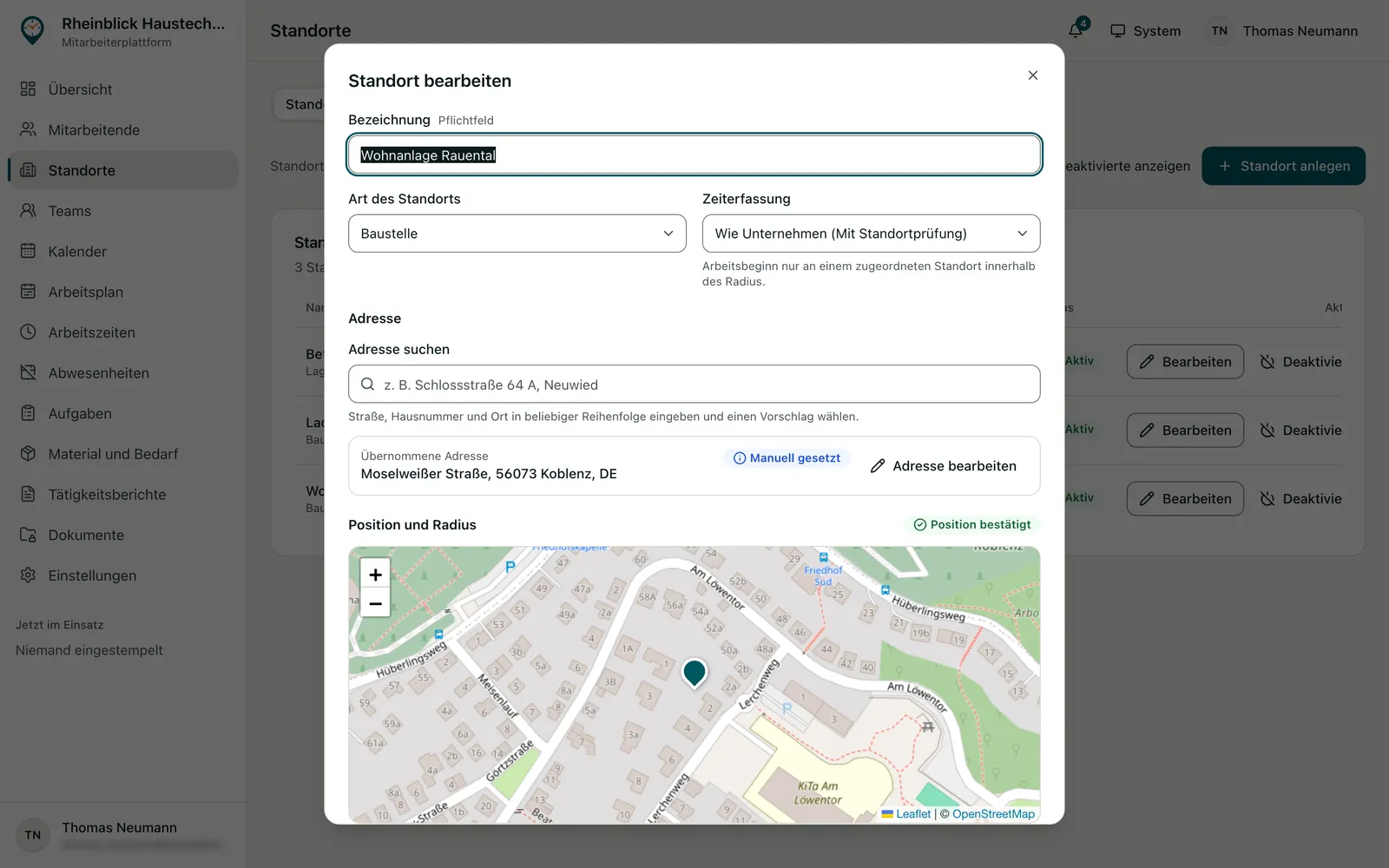
Adresse suchen, Position auf der Karte bestätigen, Radius festlegen.
ab Paket Team – Ihr Unternehmen entscheidet, welche Funktionen es nutzt.
Schritt 1:
Standort anlegen
Öffnen Sie „Standorte“ und klicken Sie auf „Standort anlegen“. Vergeben Sie eine Bezeichnung, die Art des Standorts und die Zeiterfassung (z. B. „Mit Standortprüfung“).
Weiter zum nächsten Schritt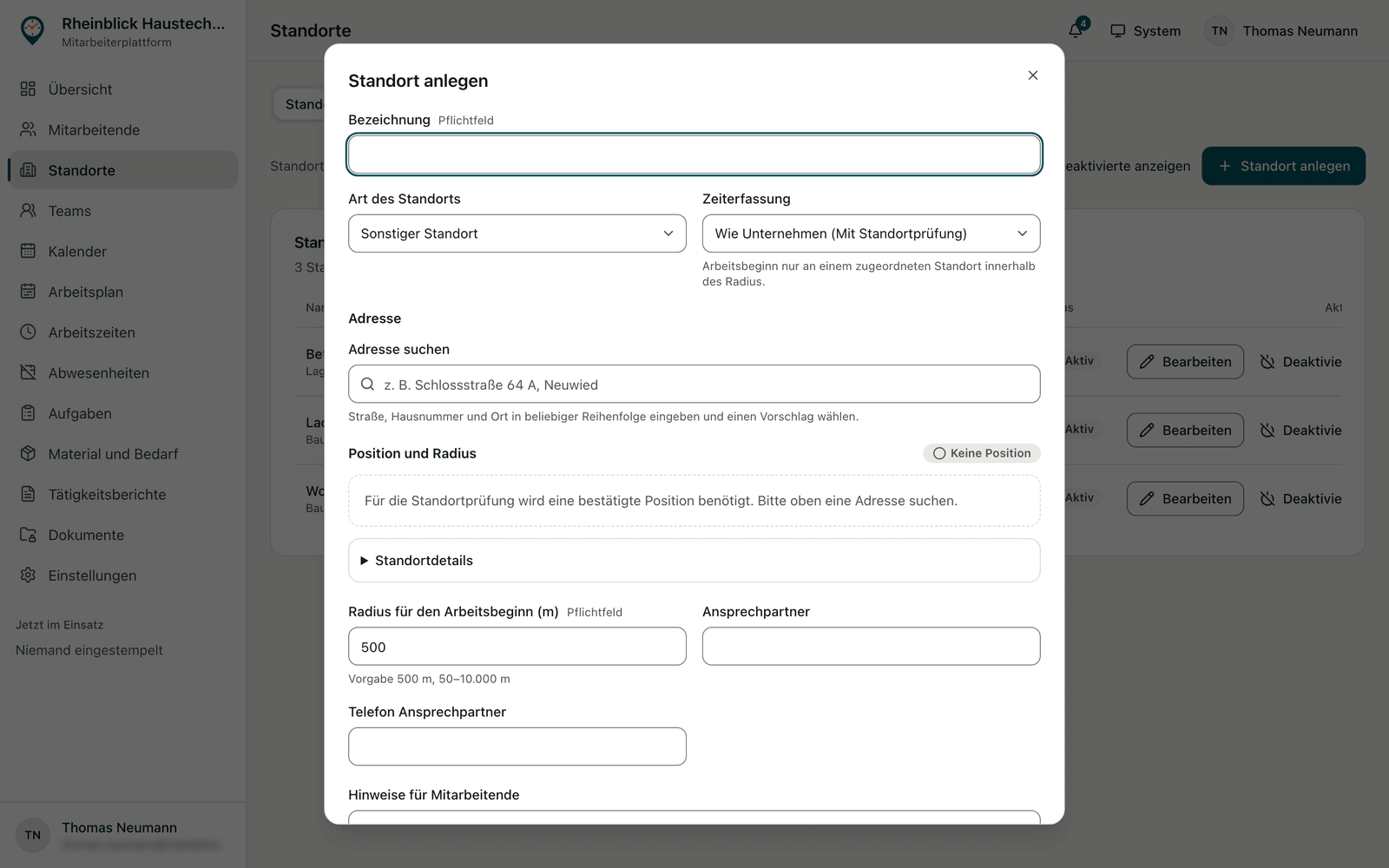
Adminbereich im Browser Schritt 2:
Adresse suchen und Position bestätigen
Suchen Sie die Adresse und wählen Sie einen Vorschlag. Prüfen Sie die Markierung auf der Karte und bestätigen Sie die Position. Nur mit bestätigter Position ist eine Standortprüfung möglich.
Weiter zum nächsten Schritt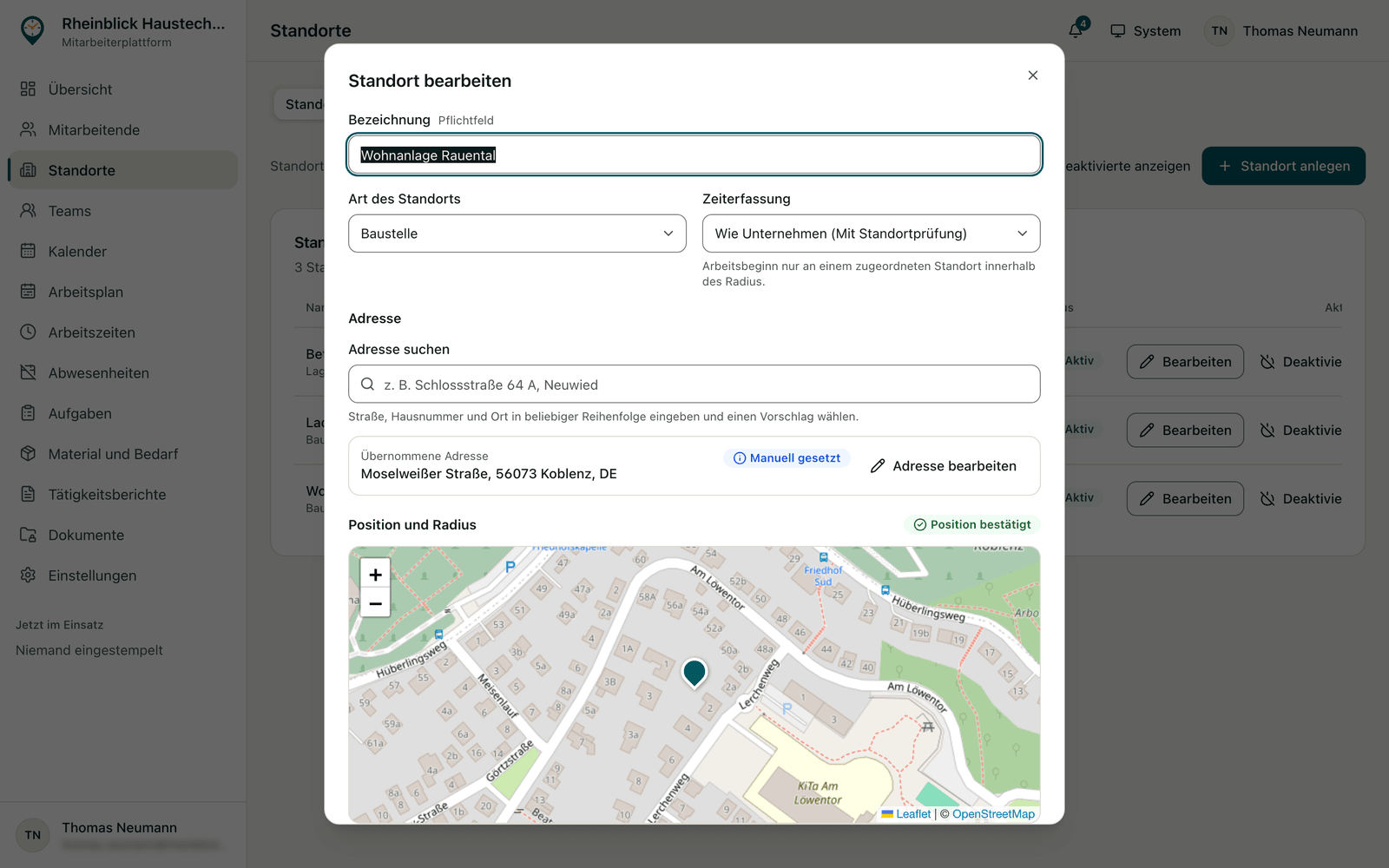
Adminbereich im Browser Schritt 3:
Radius festlegen
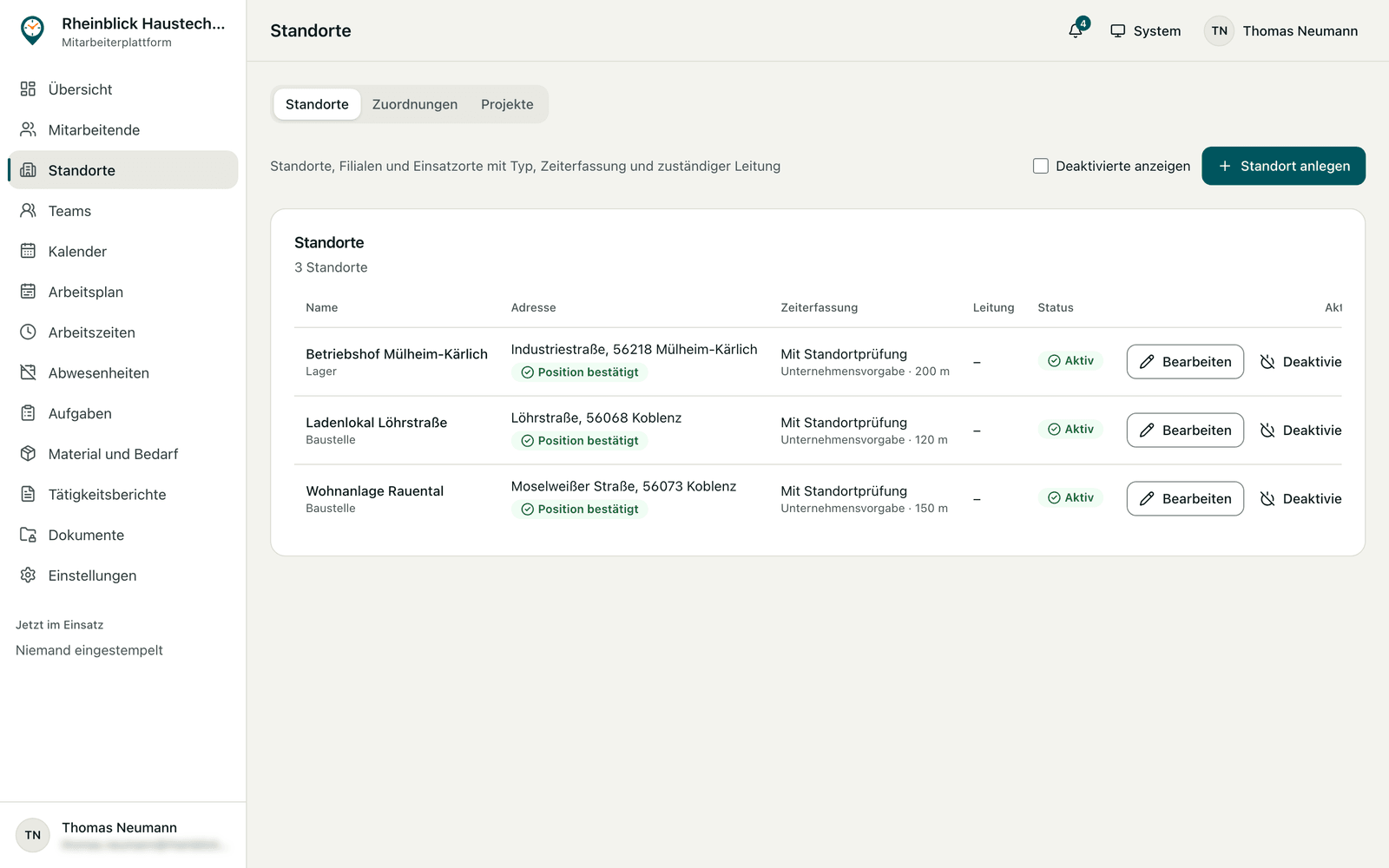
Legen Sie den Radius für den Arbeitsbeginn fest (50 m bis 10 km). Er sollte die Ungenauigkeit von GPS in Gebäuden berücksichtigen.
Adminbereich im Browser


Häufige Fragen
Warum lässt sich ein Ort-Treffer nicht bestätigen?
Treffer, die nur einen Ort oder eine Region bezeichnen, sind für eine Standortprüfung zu ungenau. Wählen Sie eine Adresse oder setzen Sie die Position manuell.
Alle Bildschirmfotos zeigen ein erfundenes Vorführ-Unternehmen mit erfundenen Personen.