App für iPhone und Android
App-Sperre mit PIN, Face ID oder Fingerabdruck
Geotakt fragt beim Öffnen nach Ihrer PIN – oder entsperrt mit Face ID bzw. Fingerabdruck.
Schritt 1:
Face ID oder Fingerabdruck einschalten
Nach dem Festlegen der PIN bietet die App an, künftig mit Face ID, Touch ID oder Fingerabdruck zu entsperren. Ihre PIN bleibt als Alternative erhalten.
Weiter zum nächsten Schritt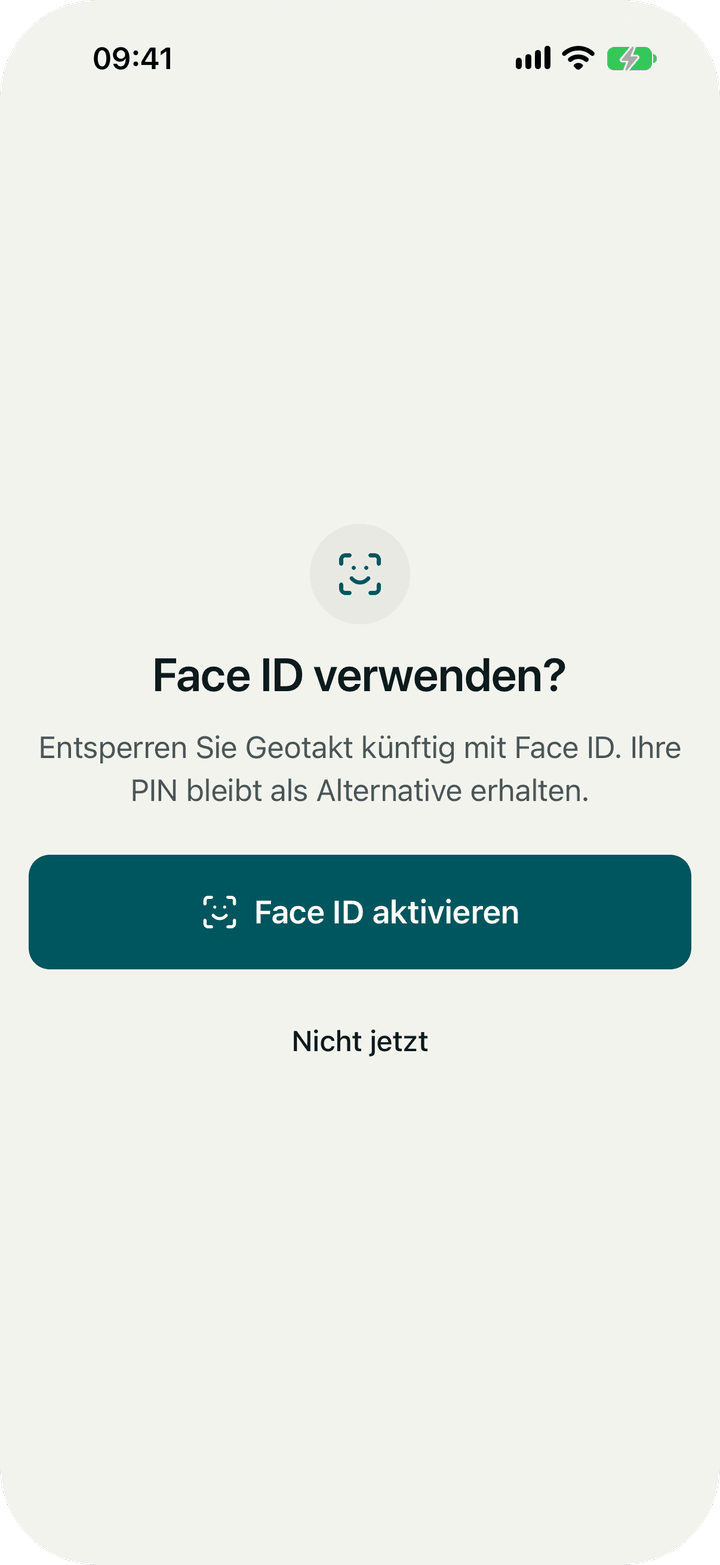
iPhone Schritt 2:
Entsperren
Beim Öffnen und nach mehr als einer Minute im Hintergrund ist Geotakt gesperrt. Schauen Sie aufs Telefon bzw. legen Sie den Finger auf – oder geben Sie Ihre PIN ein.
Weiter zum nächsten Schritt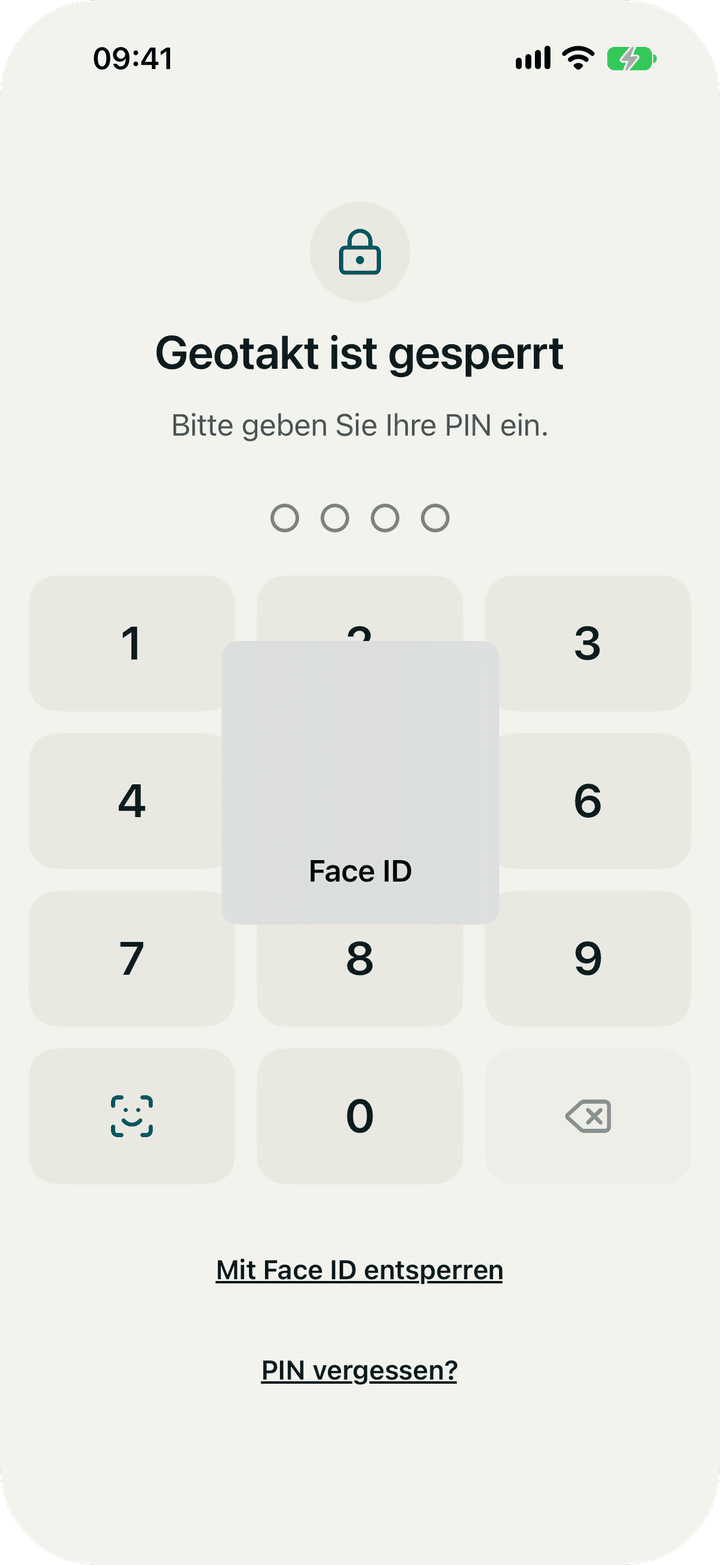
iPhone 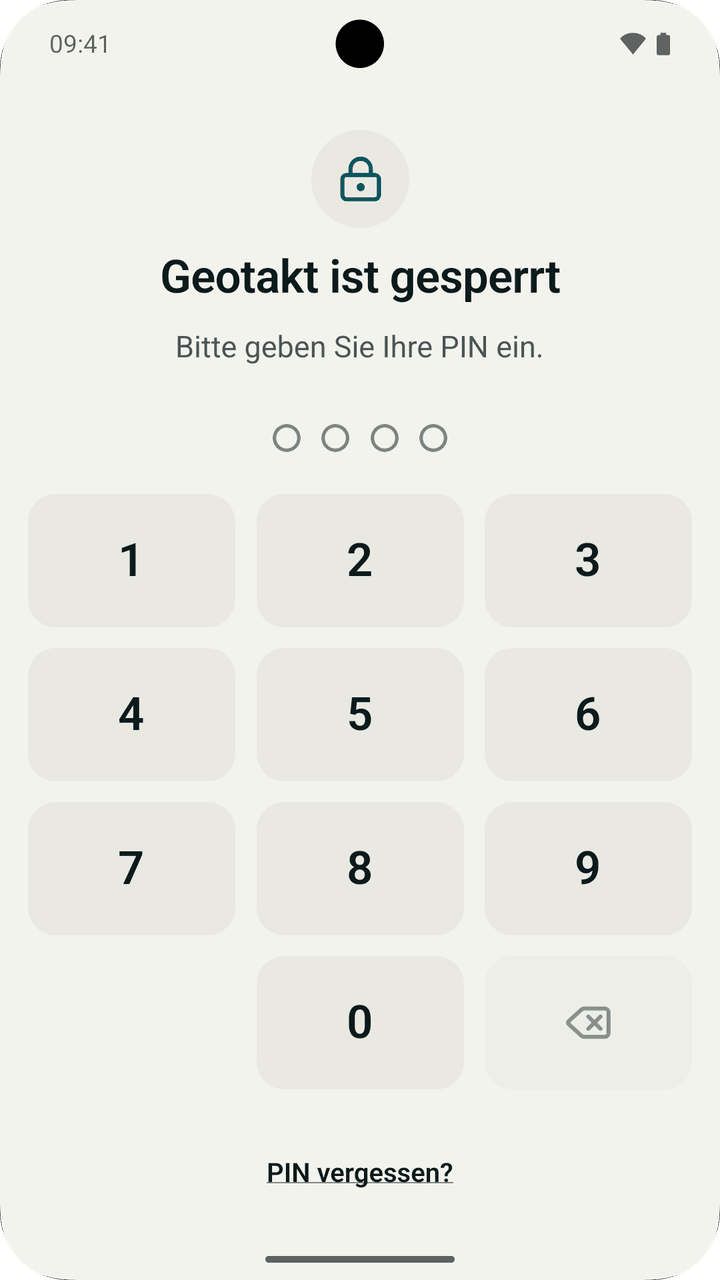
Android Schritt 3:
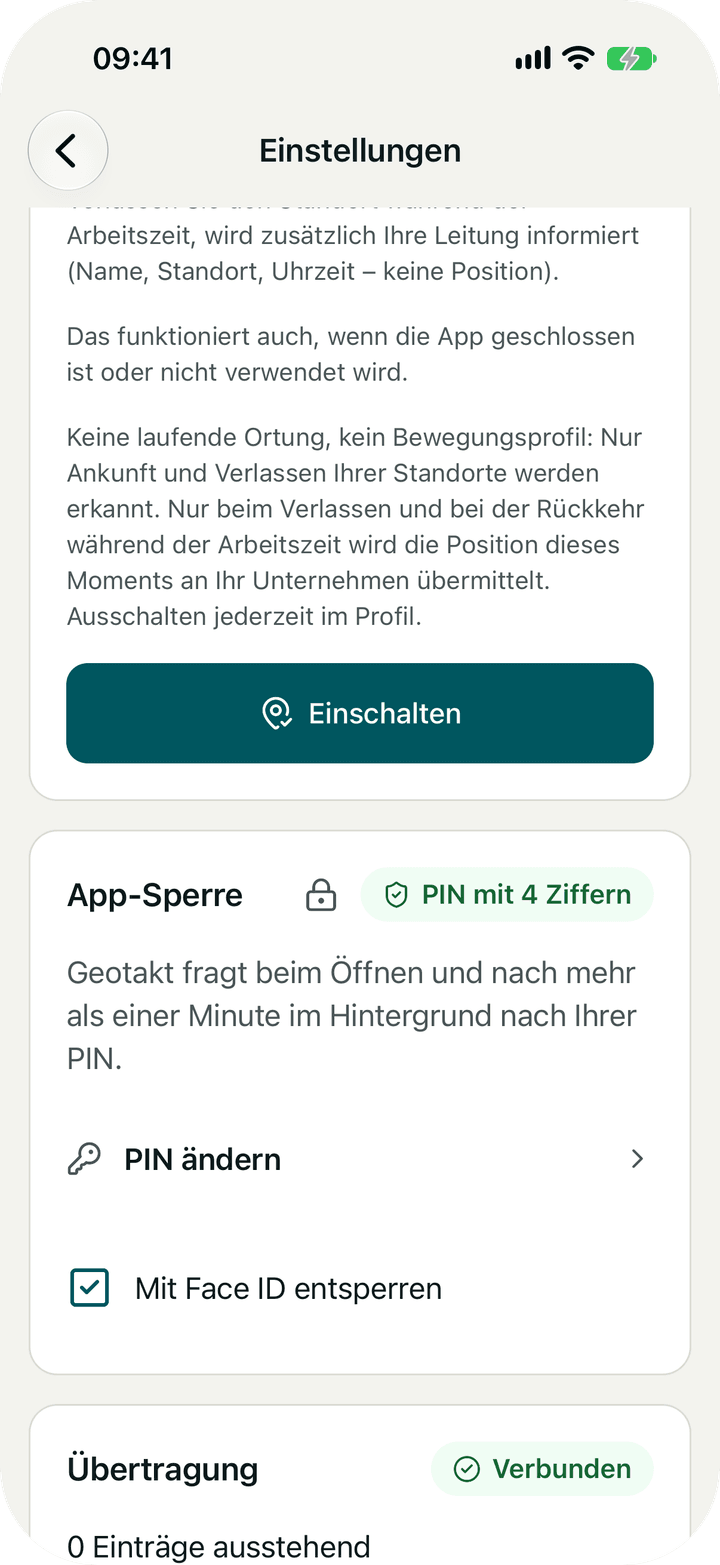
PIN ändern oder Face ID ausschalten
Profil → Zahnrad (Einstellungen) → „App-Sperre“: Dort ändern Sie die PIN und schalten Face ID bzw. Fingerabdruck ein oder aus.
iPhone


Häufige Fragen
Ich habe meine PIN vergessen.
Tippen Sie auf dem Sperrbildschirm auf „PIN vergessen?“. Sie werden abgemeldet, melden sich mit E-Mail und Passwort neu an und legen eine neue PIN fest. Noch nicht übertragene Einträge auf dem Telefon gehen dabei verloren – warten Sie daher möglichst, bis die App wieder Verbindung hat.
Was passiert bei zu vielen falschen Versuchen?
Nach mehreren falschen Eingaben meldet die App Sie aus Sicherheitsgründen ab. Sie melden sich dann mit E-Mail und Passwort neu an.
Mein Telefon bietet kein Face ID bzw. keinen Fingerabdruck an.
Dann ist auf dem Telefon keine Biometrie eingerichtet. Richten Sie sie in den Systemeinstellungen ein oder entsperren Sie mit der PIN.
Alle Bildschirmfotos zeigen ein erfundenes Vorführ-Unternehmen mit erfundenen Personen.