App für iPhone und Android
App installieren und anmelden
Geotakt aus dem App Store oder von Google Play laden und mit den Zugangsdaten Ihres Unternehmens anmelden.
Schritt 1:
App laden
Suchen Sie im App Store (iPhone) oder bei Google Play (Android) nach „Geotakt“ und installieren Sie die App. Die App ist kostenlos – die Kosten trägt Ihr Unternehmen.
Weiter zum nächsten SchrittSchritt 2:
Anmelden
Öffnen Sie die App und geben Sie Ihre dienstliche E-Mail-Adresse und Ihr Passwort ein. Über „Deutsch“ oben rechts wählen Sie schon vor der Anmeldung eine andere Sprache.
Hinweis: Noch kein Passwort? Dann haben Sie eine Einladung bekommen – siehe „Einladung annehmen“.
Weiter zum nächsten Schritt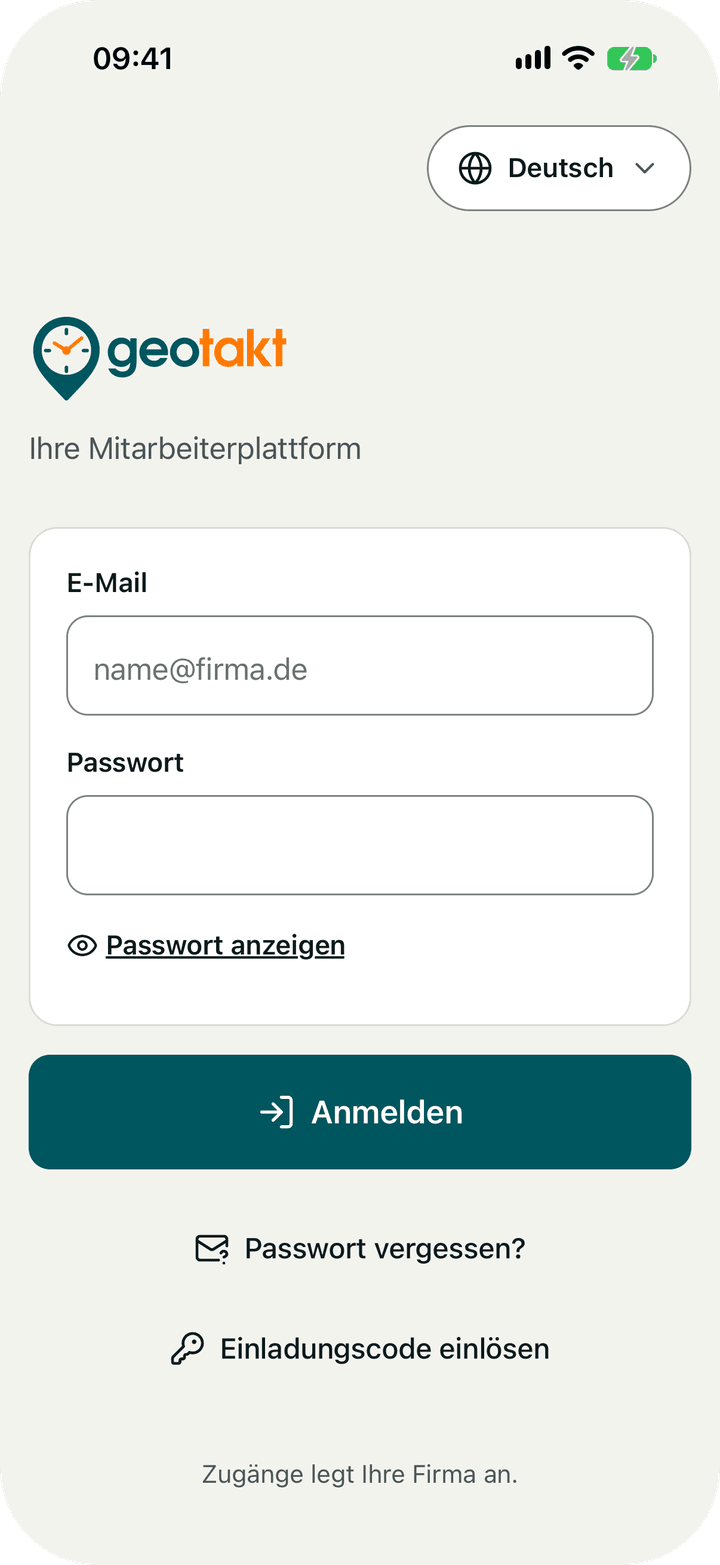
iPhone 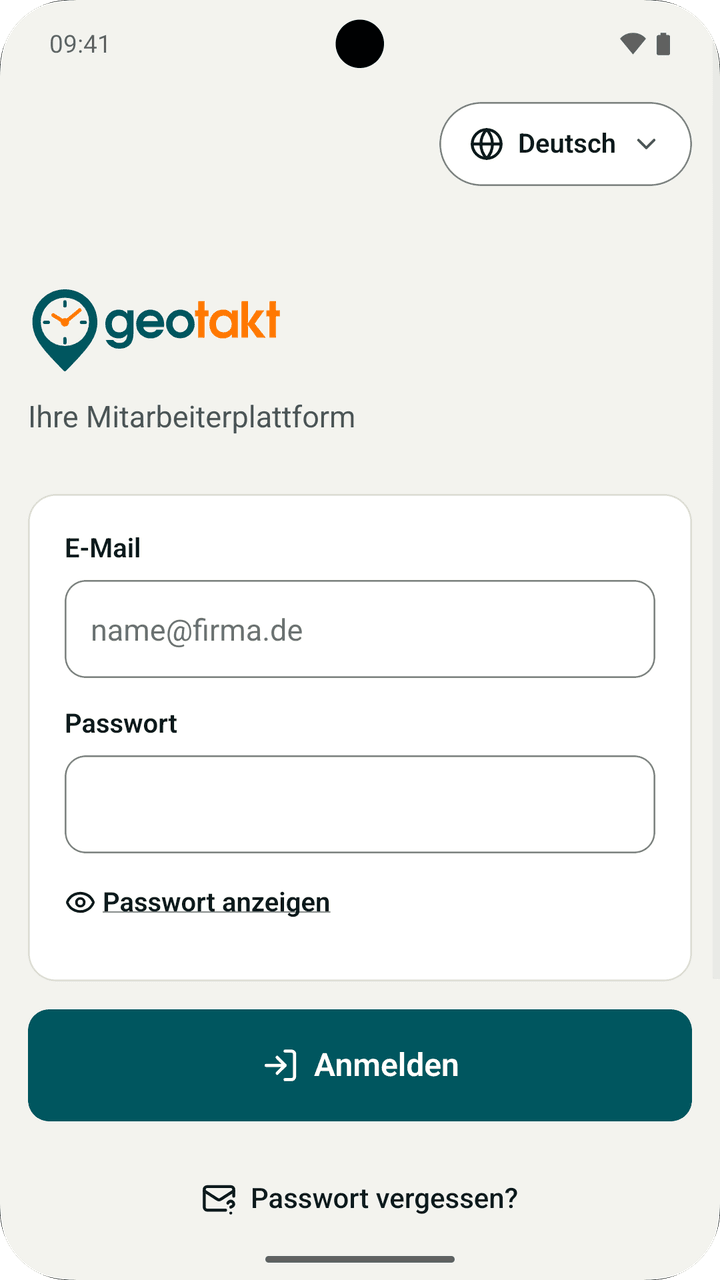
Android Schritt 3:
Mitteilungen erlauben
Nach der ersten Anmeldung fragt Ihr Telefon, ob Geotakt Mitteilungen senden darf. Erlauben Sie das, damit Sie z. B. erfahren, wenn ein Antrag genehmigt wurde oder der Arbeitsplan sich ändert.
Weiter zum nächsten Schritt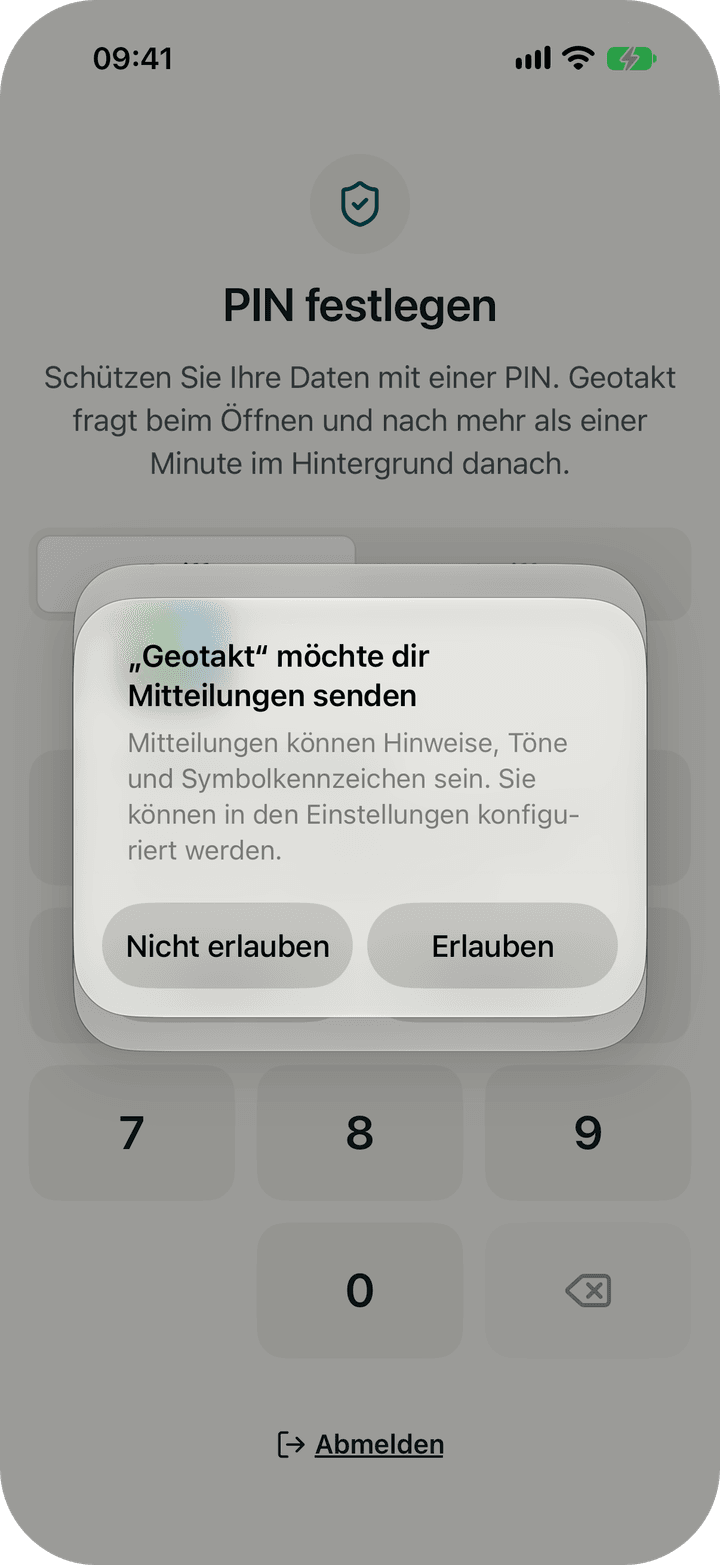
iPhone 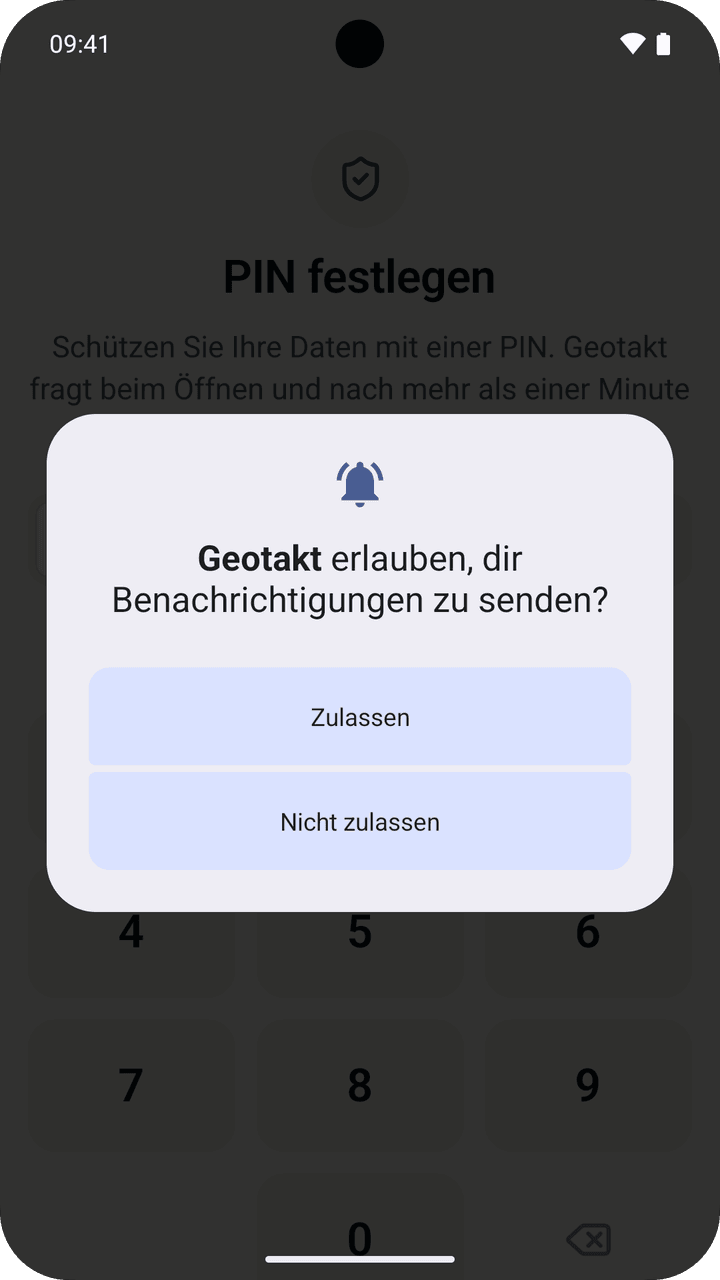
Android Schritt 4:
PIN festlegen
Legen Sie eine PIN mit 4 oder 6 Ziffern fest und wiederholen Sie sie. Die PIN schützt Ihre Daten, wenn jemand anderes Ihr Telefon in der Hand hat.
Weiter zum nächsten Schritt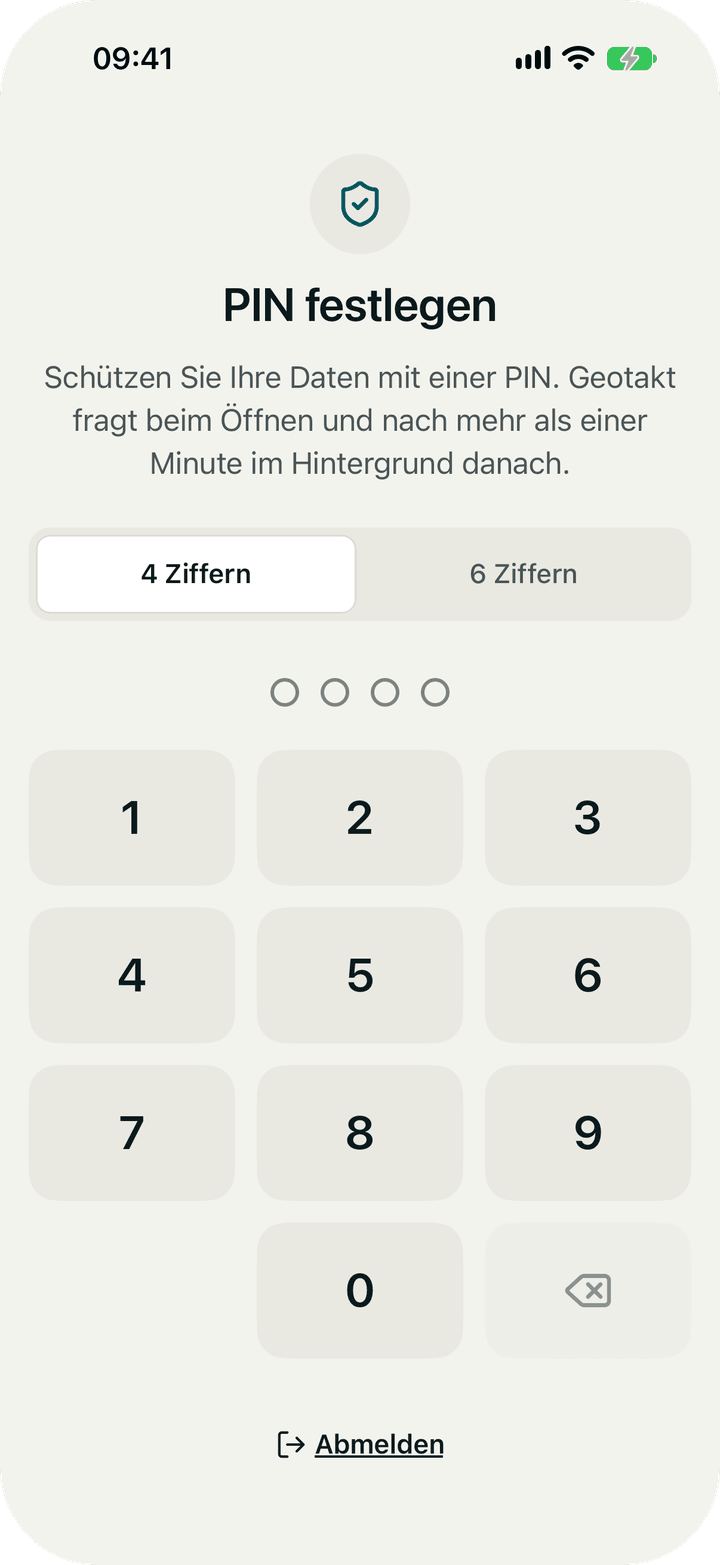
iPhone 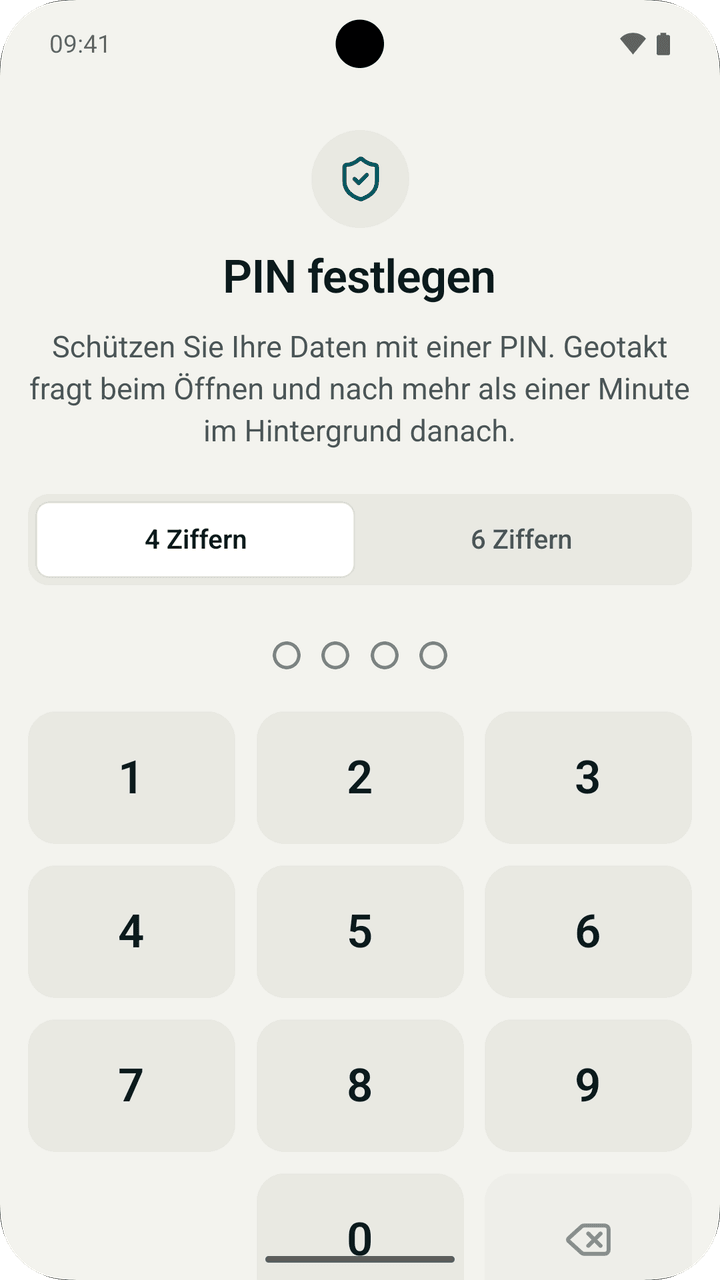
Android Schritt 5:
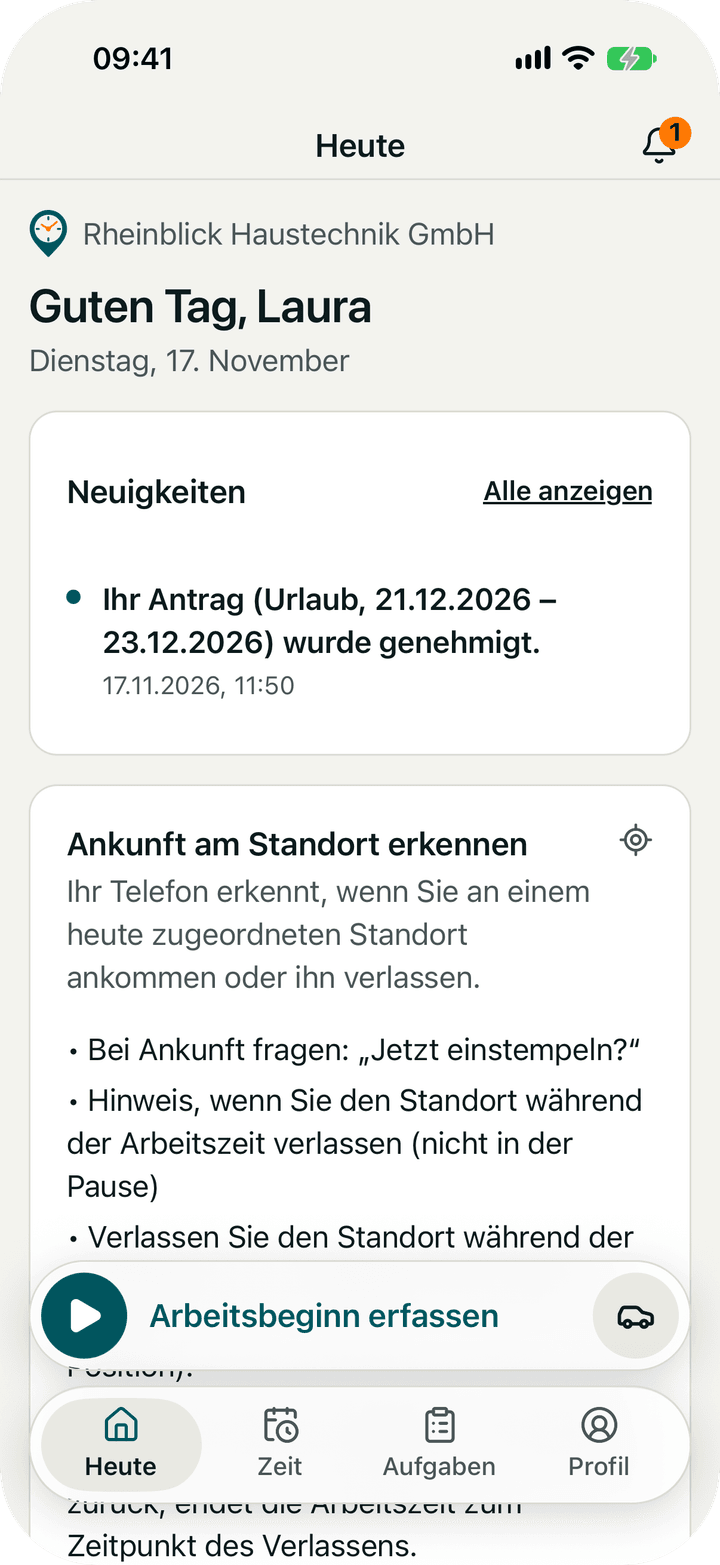
Fertig: der Bereich „Heute“
Nach der Einrichtung landen Sie auf „Heute“. Unten finden Sie die Reiter Heute, Zeit, Aufgaben und Profil, oben rechts die Glocke mit Ihren Benachrichtigungen.
iPhone 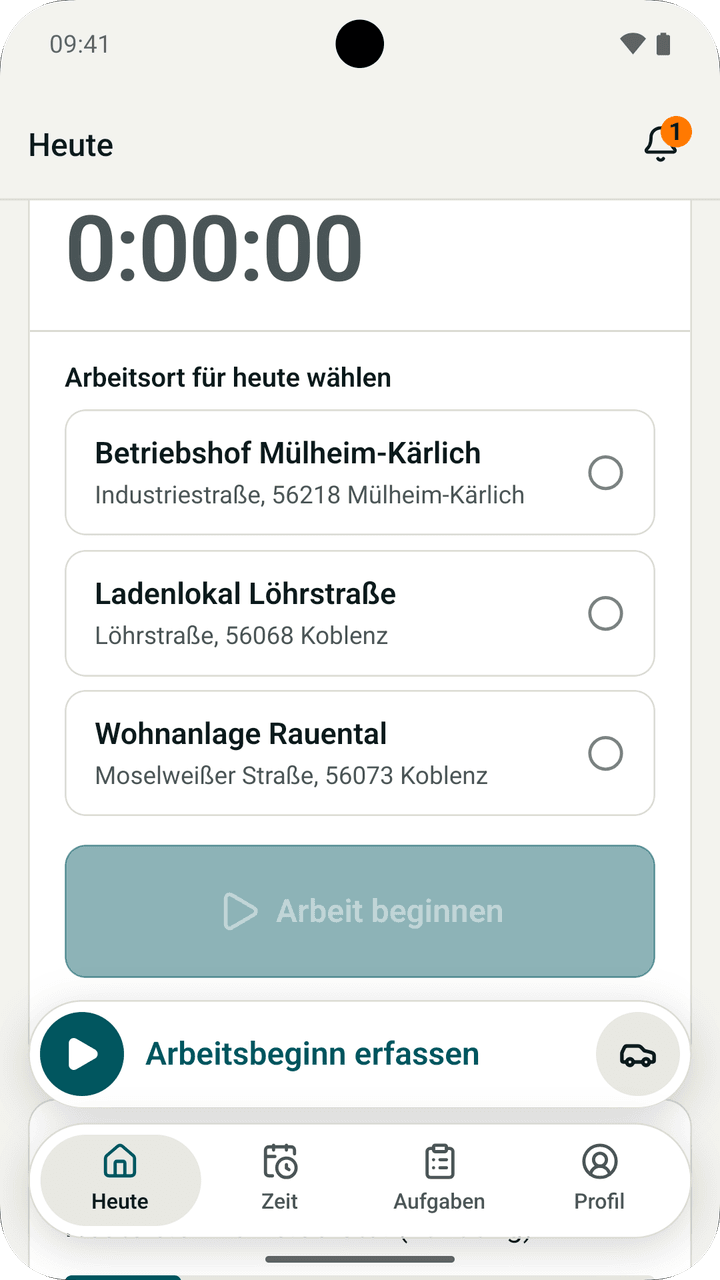
Android


Häufige Fragen
Kann ich mich selbst registrieren?
Nein. Zugänge legt Ihr Unternehmen an. Wenden Sie sich an Ihre Verwaltung, wenn Sie noch keinen Zugang haben.
Kann ich die App auf mehreren Telefonen nutzen?
Ja. Melden Sie sich einfach auf dem zweiten Gerät an. PIN und Face ID bzw. Fingerabdruck richten Sie auf jedem Gerät getrennt ein.
Alle Bildschirmfotos zeigen ein erfundenes Vorführ-Unternehmen mit erfundenen Personen.