App für iPhone und Android
Arbeitsbeginn erfassen
Standort wählen, Arbeit beginnen – die App prüft Ihren Standort einmalig, falls Ihr Unternehmen das so eingerichtet hat.
Schritt 1:
Arbeitsort wählen
Auf „Heute“ sehen Sie die Karte „Arbeitszeit“. Wählen Sie unter „Arbeitsort für heute wählen“ den Standort, an dem Sie arbeiten. Je nach Regel Ihres Unternehmens stehen auch „Homeoffice“, „Mobiler Einsatz“ oder „Ohne Standort“ zur Wahl.
Weiter zum nächsten Schritt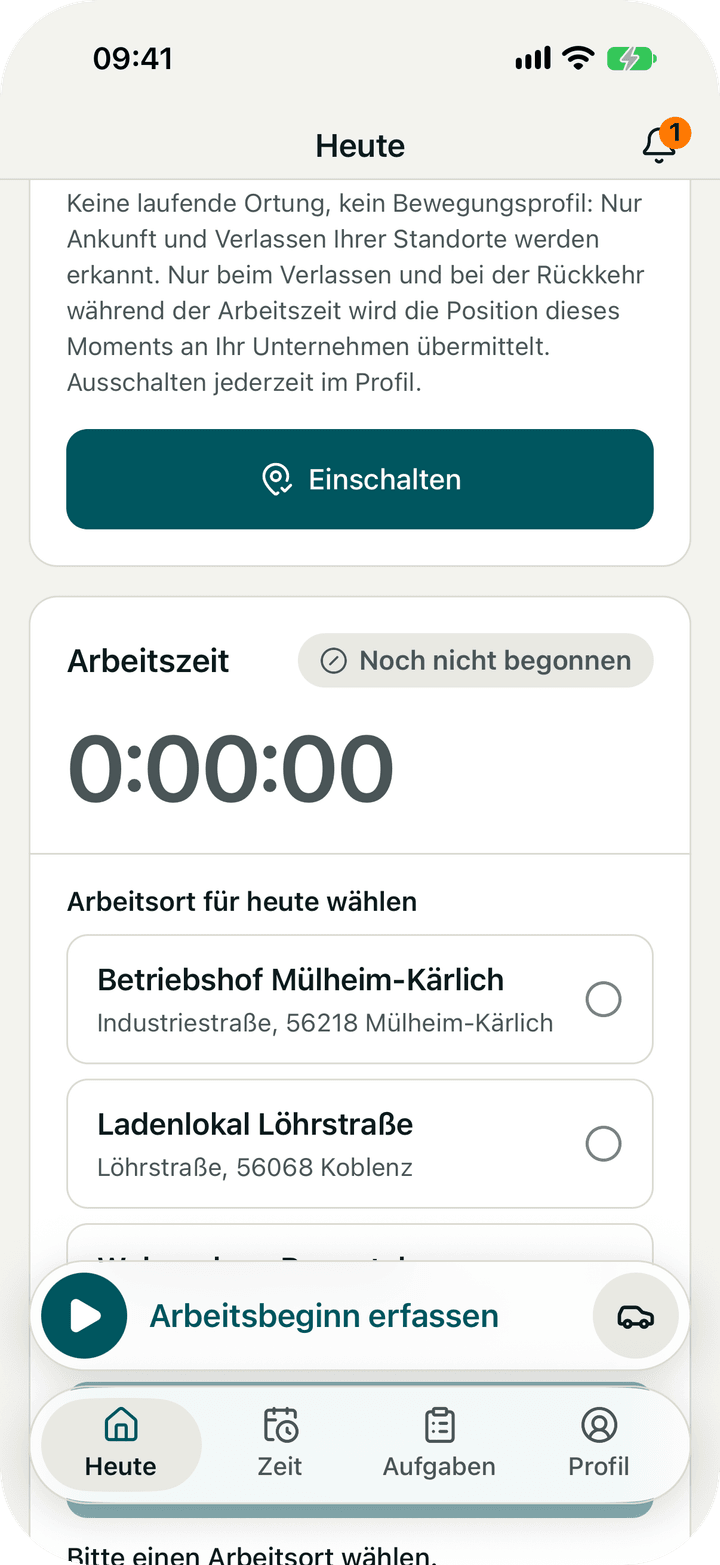
iPhone 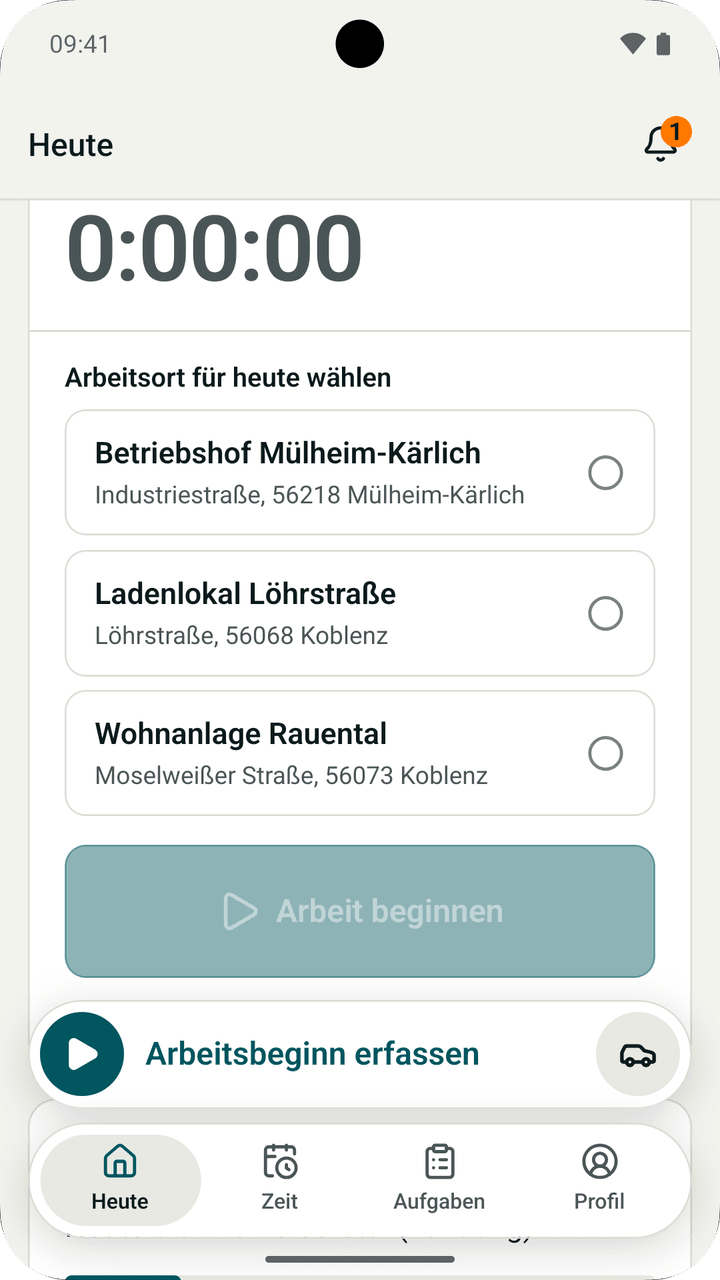
Android Schritt 2:
„Arbeit beginnen“ antippen
Nach der Auswahl wird der Knopf aktiv. Unter dem Standort steht, ob der Standort beim Arbeitsbeginn einmal geprüft wird. Alternativ tippen Sie unten auf „Arbeitsbeginn erfassen“ – die Leiste ist von jedem Reiter aus erreichbar.
Weiter zum nächsten Schritt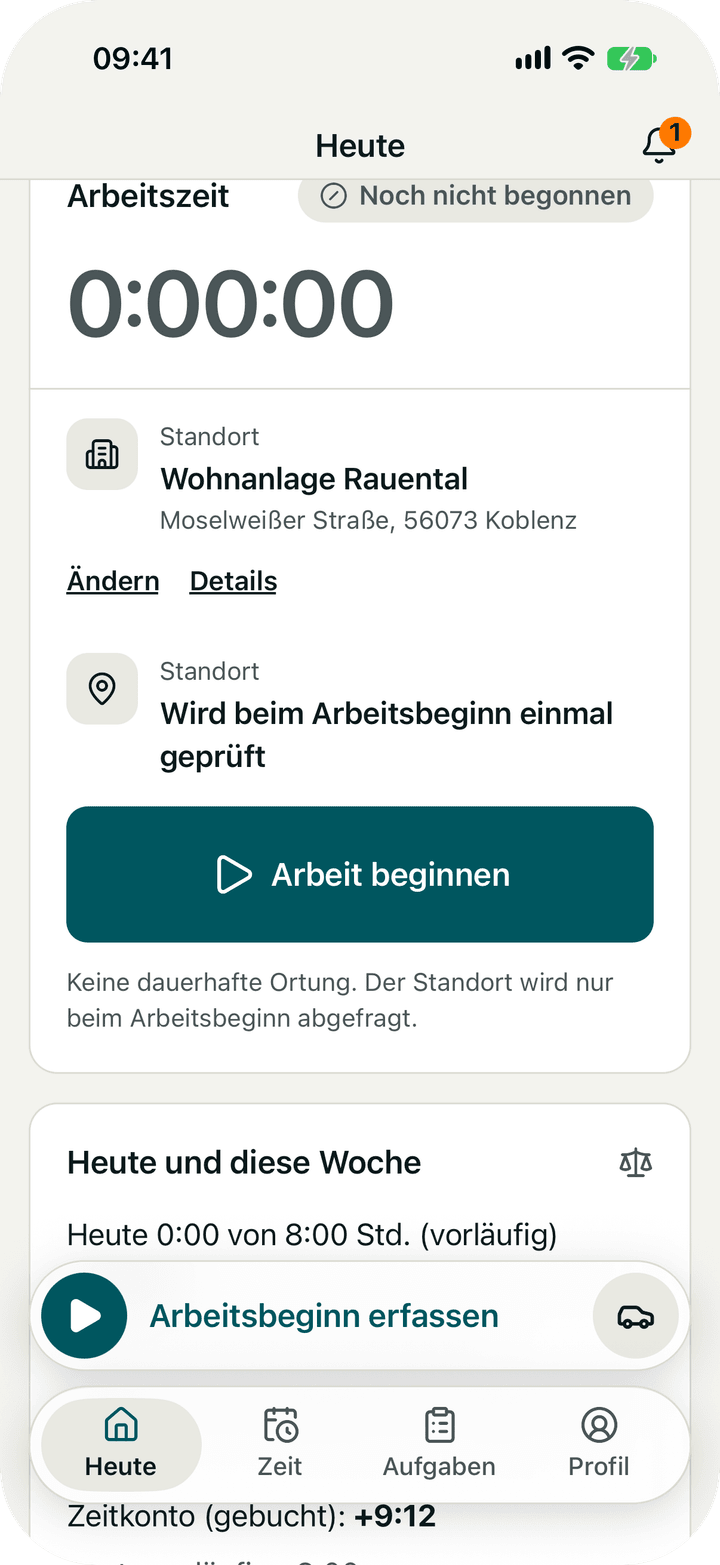
iPhone Schritt 3:
Standortzugriff erlauben (nur beim ersten Mal)
Prüft Ihr Unternehmen den Standort, fragt das Telefon beim ersten Mal nach dem Standortzugriff. Wählen Sie „Beim Verwenden der App erlauben“ (iPhone) bzw. „Bei Nutzung der App“ (Android). „Immer“ ist dafür nicht nötig.
Weiter zum nächsten Schritt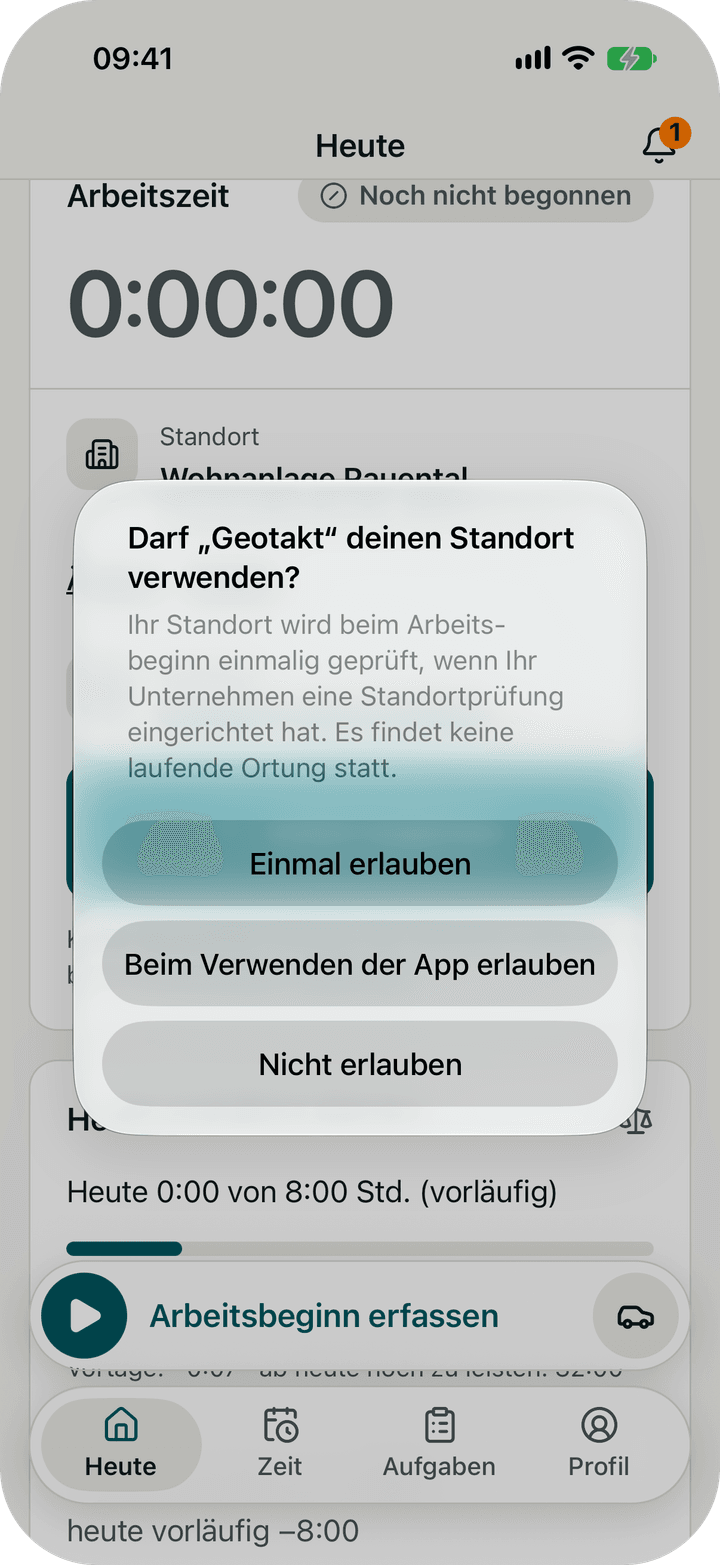
iPhone 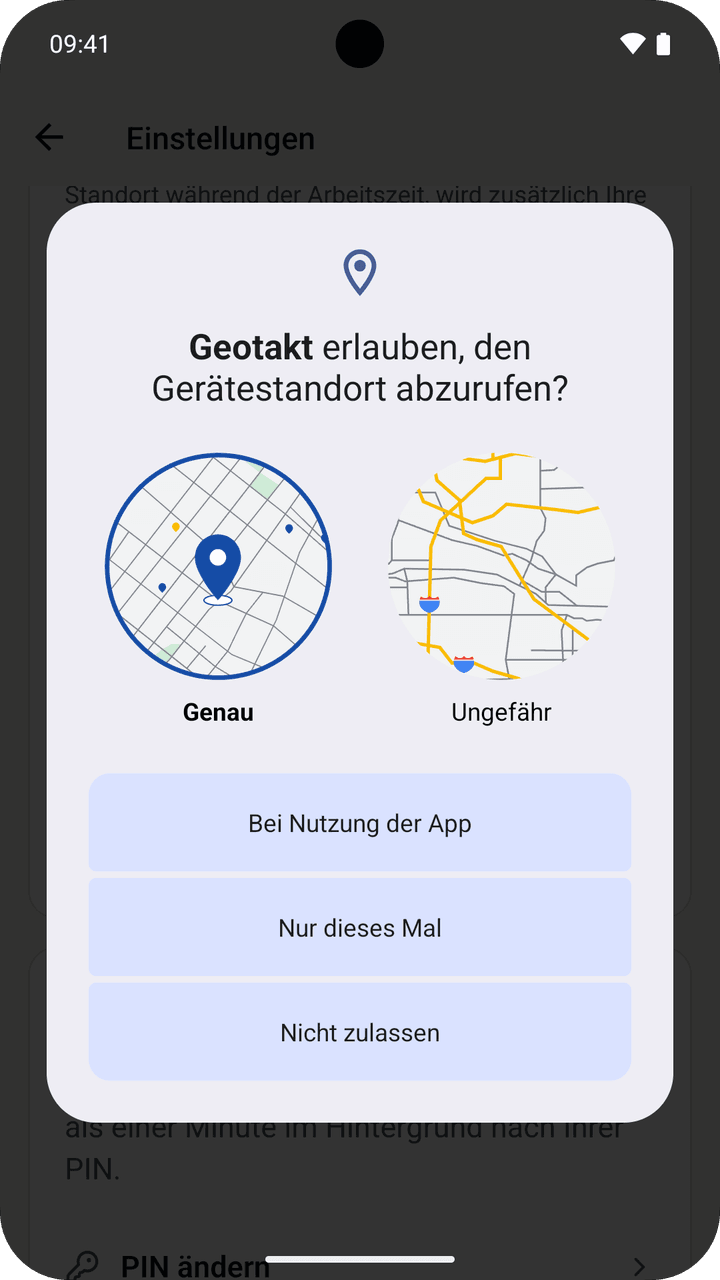
Android Schritt 4:
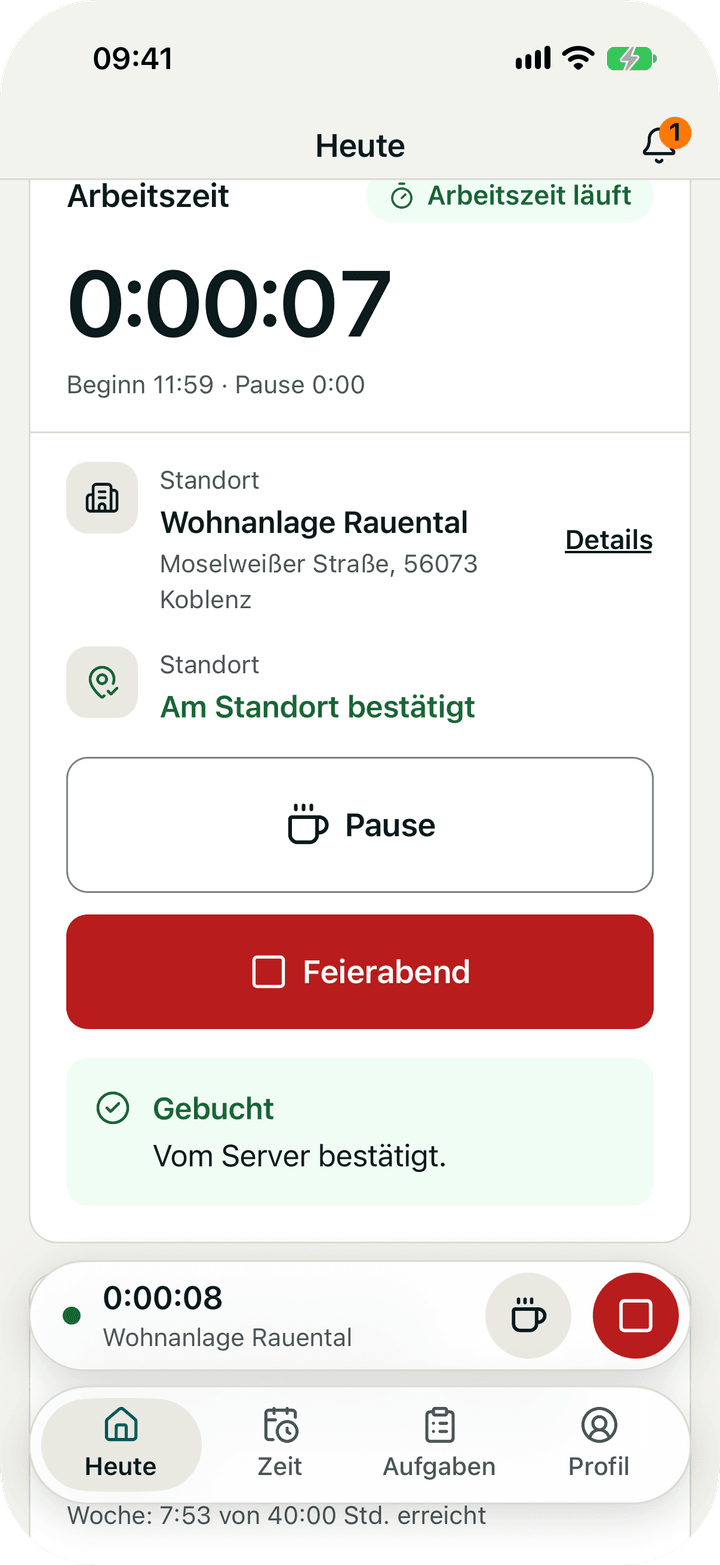
Die Arbeitszeit läuft
Der Timer läuft, darunter steht „Am Standort bestätigt“ und „Gebucht – Vom Server bestätigt“. Die kleine Leiste unten zeigt die Zeit auch auf den anderen Reitern.
iPhone 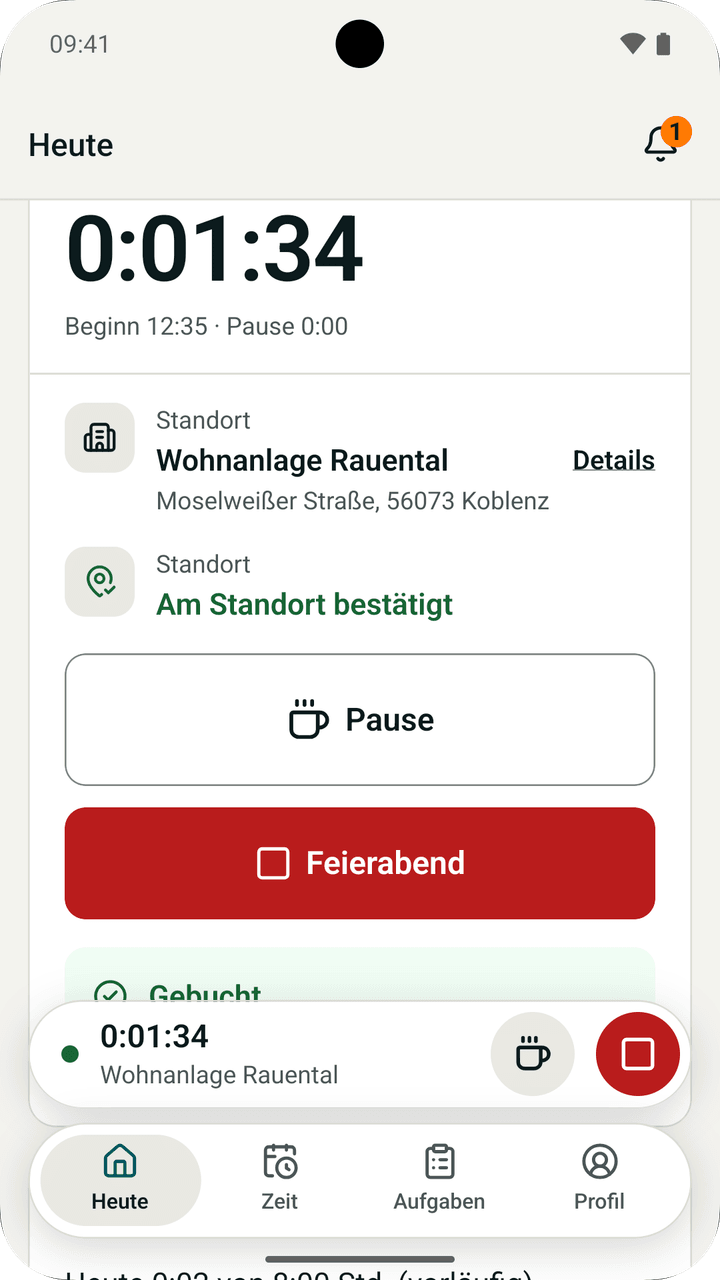
Android


Gut zu wissen
- Mit der Regel „Standortprüfung“ wird der Standort beim Arbeitsbeginn einmal abgefragt. Ein fortlaufender Positionsverlauf läuft nur, wenn Ihr Unternehmen ihn für Sie eingeschaltet hat – das zeigt die App dauerhaft an.
- Arbeiten Sie im Homeoffice oder mobil, fragt die App keinen Standort ab, wenn Ihr Unternehmen das so eingerichtet hat.
Häufige Fragen
Ich sehe keinen Standort zur Auswahl.
Ihnen ist heute kein Standort zugeordnet. Melden Sie sich bei Ihrer Leitung oder Verwaltung – sie ordnet Sie im Adminbereich zu.
Kann ich vergessen haben, einzustempeln?
Ja – beantragen Sie dann eine Korrektur mit der richtigen Uhrzeit (siehe „Abgelehnte Buchung und Korrektur“).
Alle Bildschirmfotos zeigen ein erfundenes Vorführ-Unternehmen mit erfundenen Personen.