Adminbereich im Browser
Mitarbeitende anlegen und einladen
Person anlegen, Rolle wählen, Einladung senden – oder viele Personen per CSV/Excel importieren.
Schritt 1:
Mitarbeitende öffnen
Melden Sie sich im Adminbereich an und öffnen Sie „Mitarbeitende“. Sie sehen alle Personen mit Rolle und Status.
Weiter zum nächsten Schritt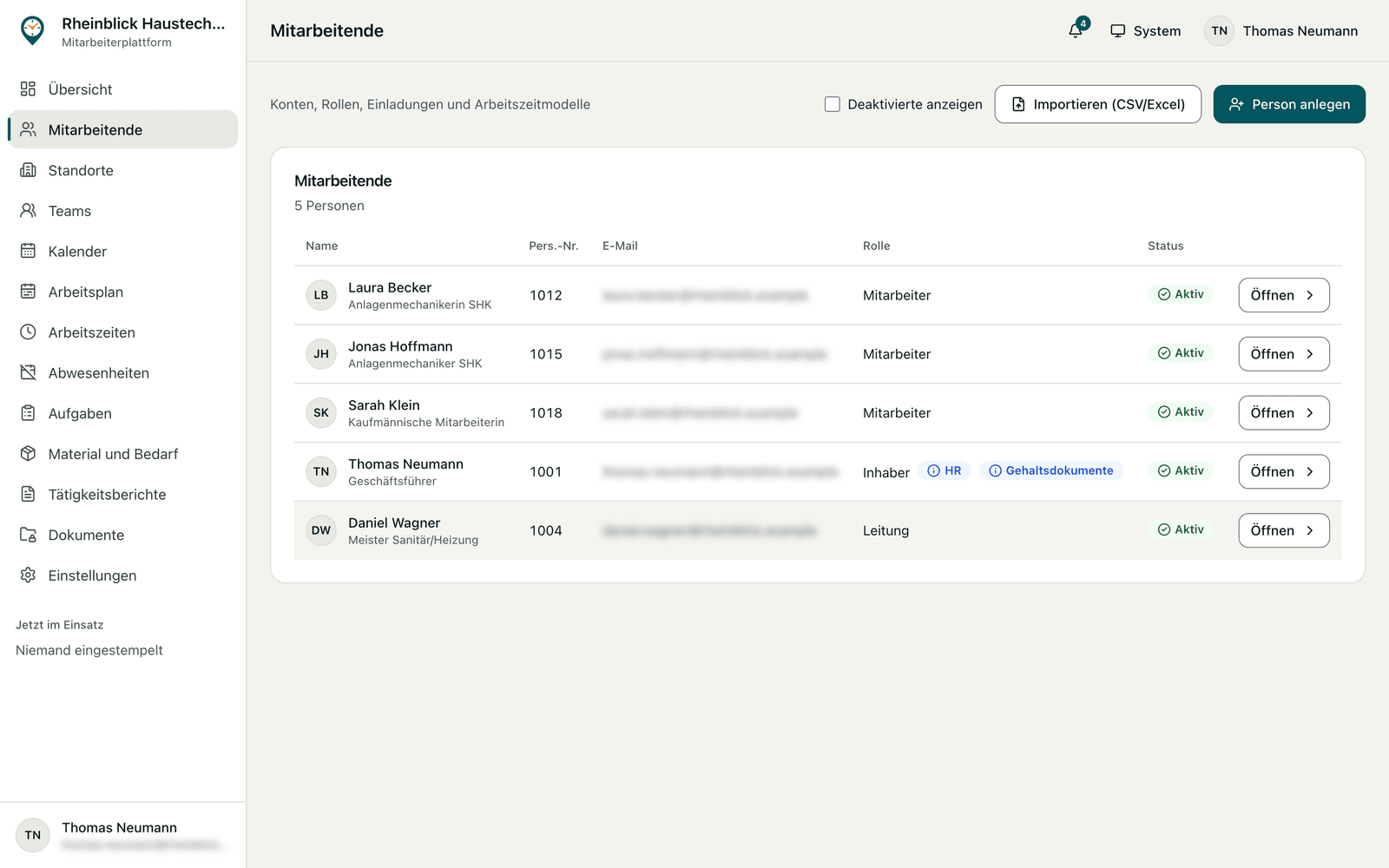
Adminbereich im Browser Schritt 2:
Person anlegen
Klicken Sie auf „Person anlegen“, tragen Sie Vorname, Nachname und E-Mail ein und wählen Sie die Rolle. Mit „Einladung sofort senden“ bekommt die Person einen Code, mit dem sie ihr Passwort selbst festlegt.
Weiter zum nächsten Schritt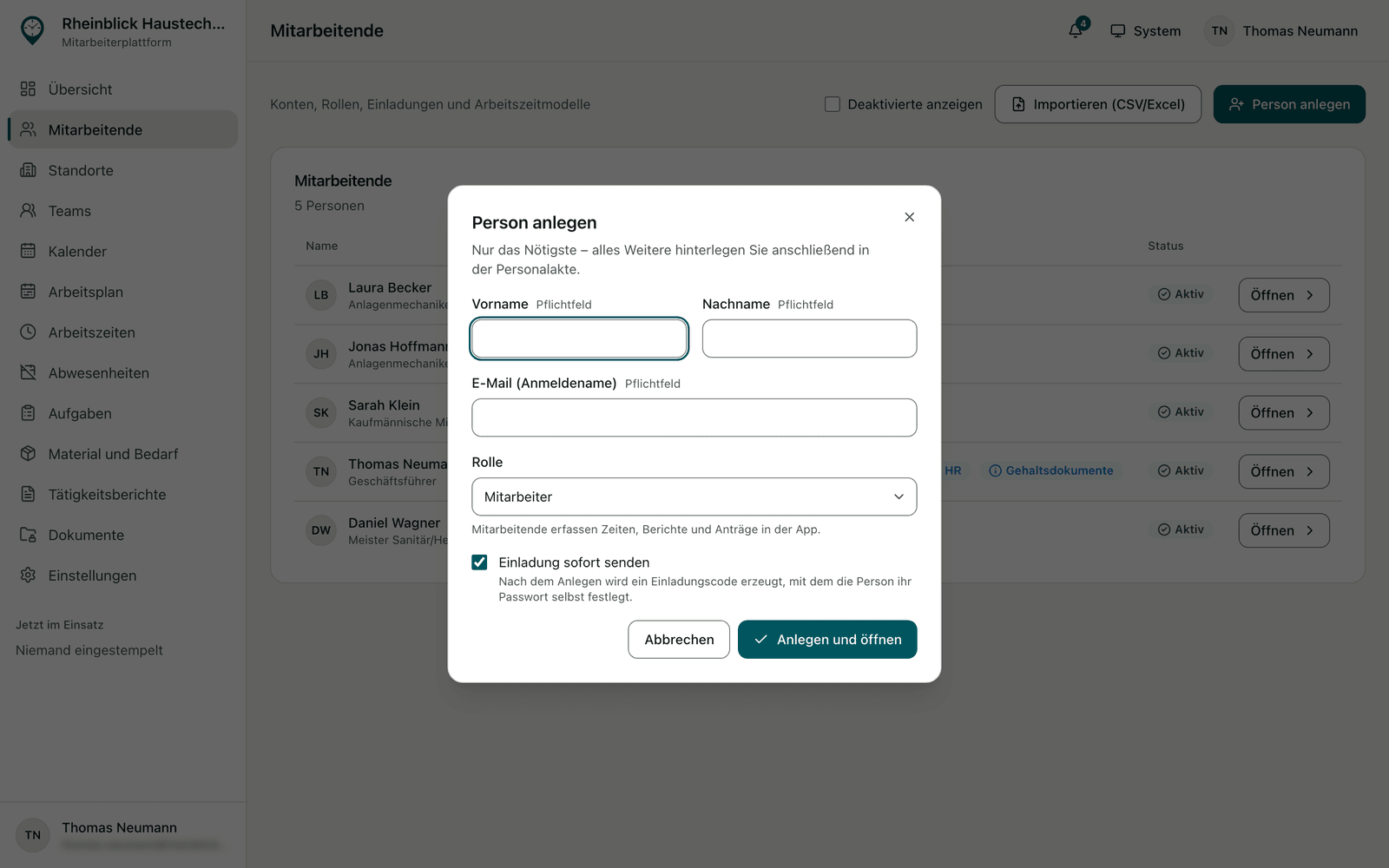
Adminbereich im Browser Schritt 3:
Personalakte vervollständigen
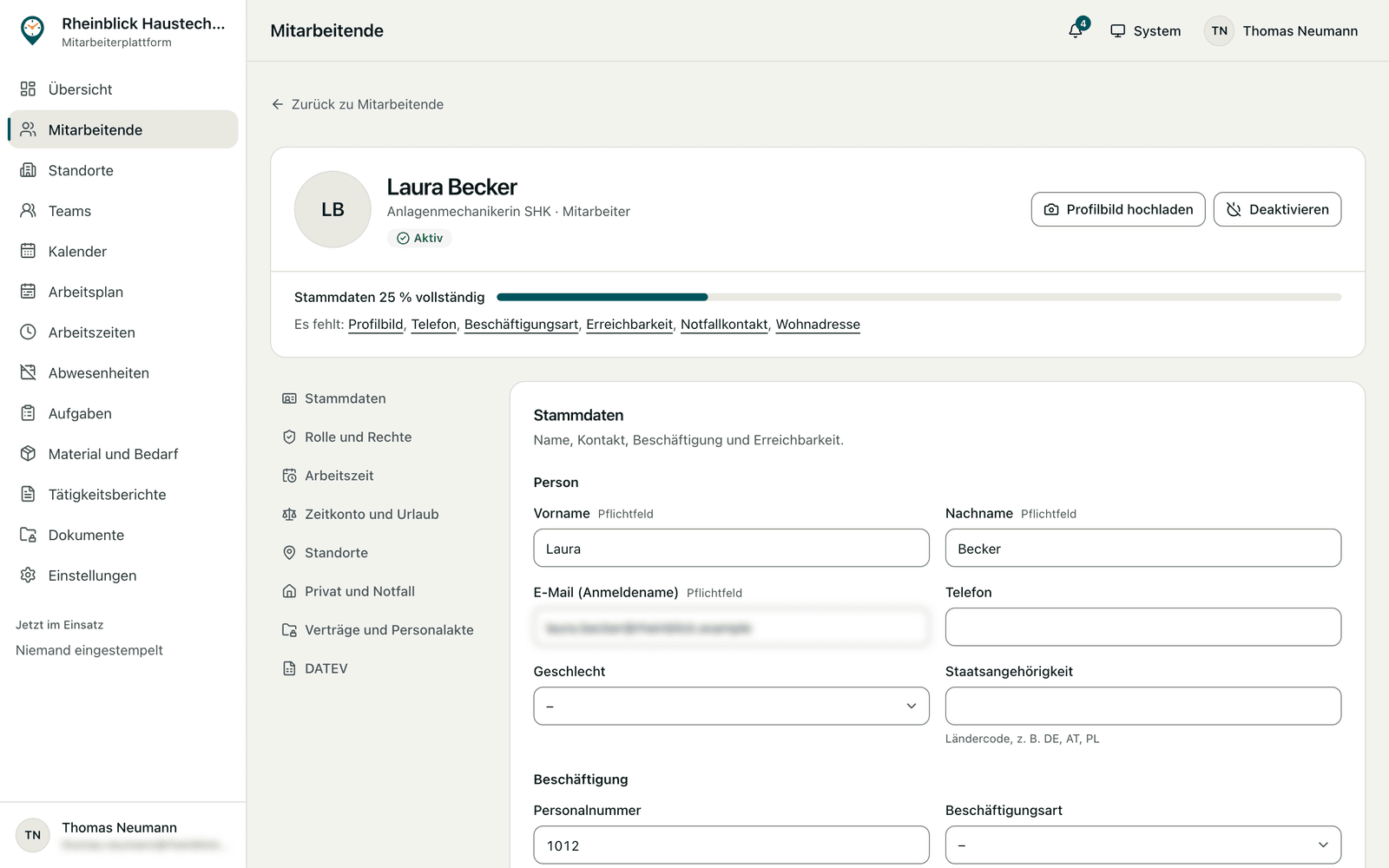
In der Personalakte pflegen Sie Stammdaten, Rolle und Rechte, Arbeitszeitmodell, Zeitkonto und Urlaub, Standorte, Verträge und DATEV-Angaben.
Adminbereich im Browser


Gut zu wissen
- Viele Personen auf einmal: „Importieren (CSV/Excel)“.
- Das Soll kommt nur aus dem Arbeitszeitmodell der Person – hinterlegen Sie es vor dem ersten Monatsabschluss.
Alle Bildschirmfotos zeigen ein erfundenes Vorführ-Unternehmen mit erfundenen Personen.