App für iPhone und Android
Sprache, Hell/Dunkel und Mitteilungen
Darstellung und Sprache wählen und festlegen, wofür Sie Push-Mitteilungen bekommen.
Schritt 1:
Einstellungen öffnen
Tippen Sie unten auf „Profil“ und dann oben rechts auf das Zahnrad. Unter „Darstellung“ wählen Sie „Wie Telefon“, „Hell“ oder „Dunkel“.
Weiter zum nächsten Schritt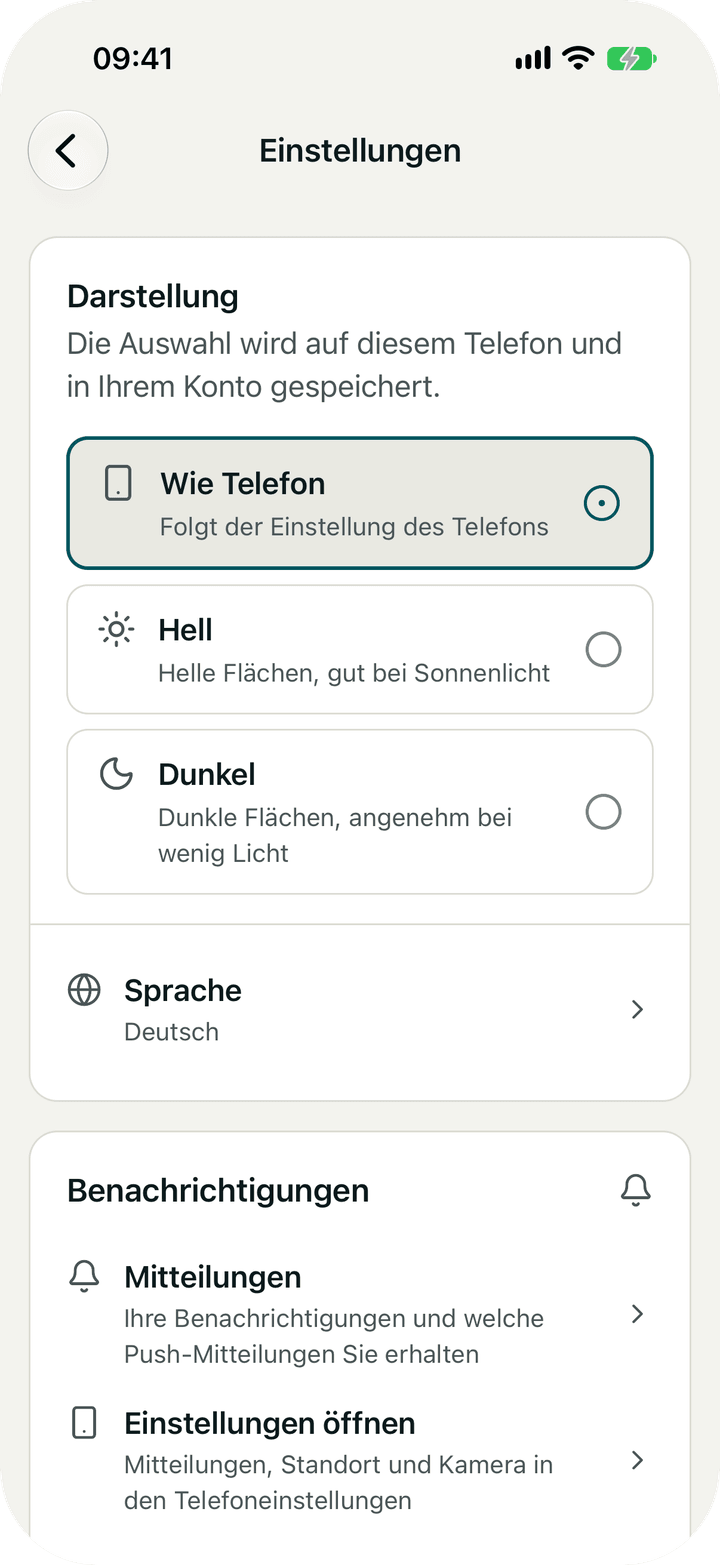
iPhone 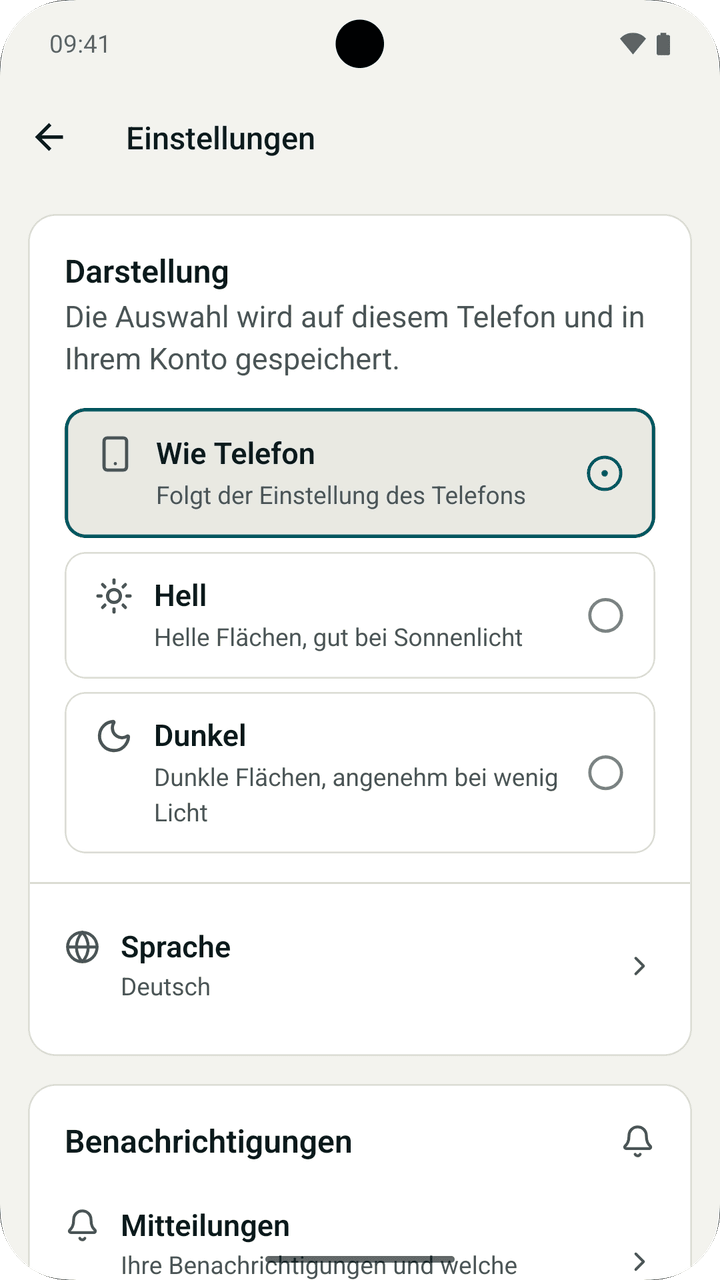
Android Schritt 2:
Sprache wählen
Tippen Sie auf „Sprache“ und wählen Sie eine der 23 Sprachen. Die Wahl gilt für die App und wird in Ihrem Konto gespeichert.
Weiter zum nächsten Schritt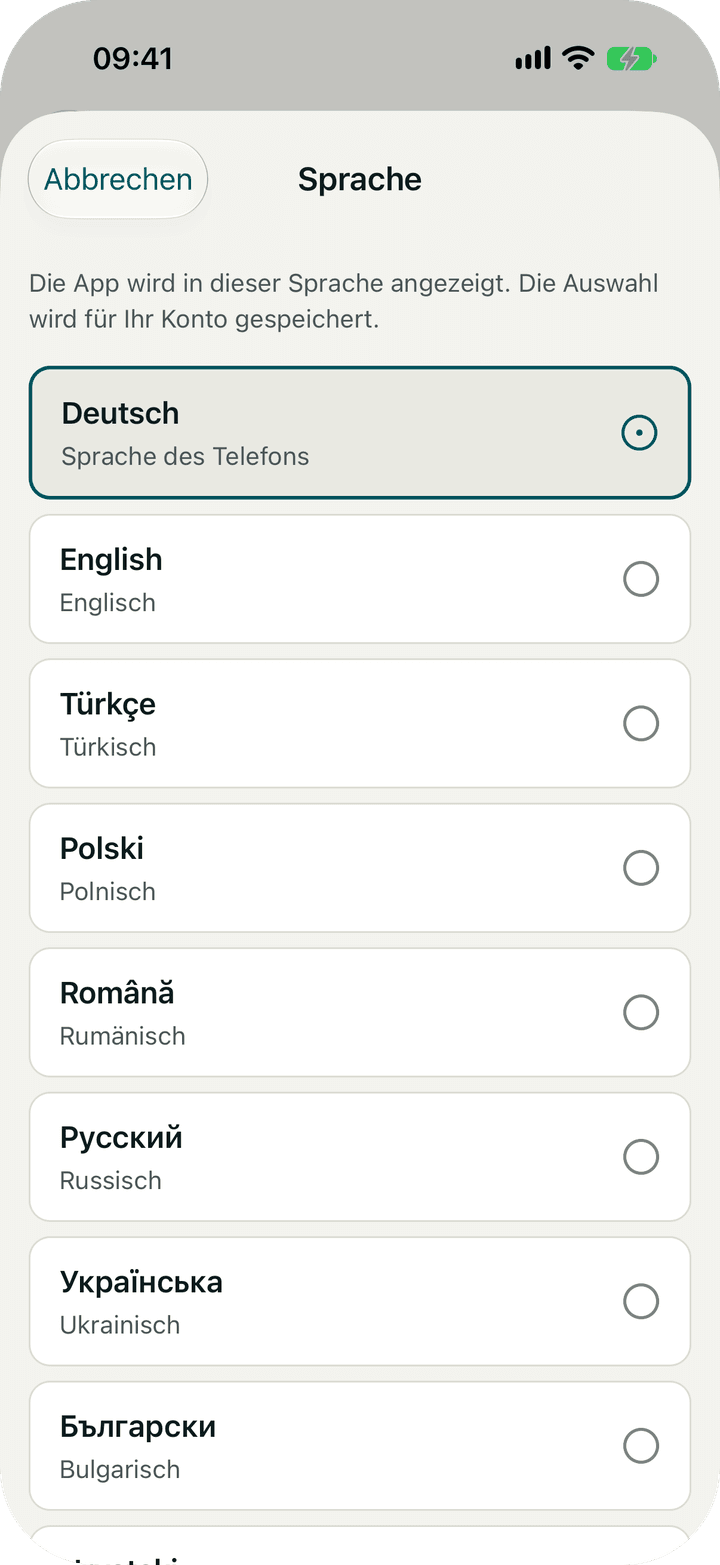
iPhone Schritt 3:
Dunkle Darstellung
So sieht Geotakt in der dunklen Darstellung aus – angenehm bei wenig Licht.
Weiter zum nächsten Schritt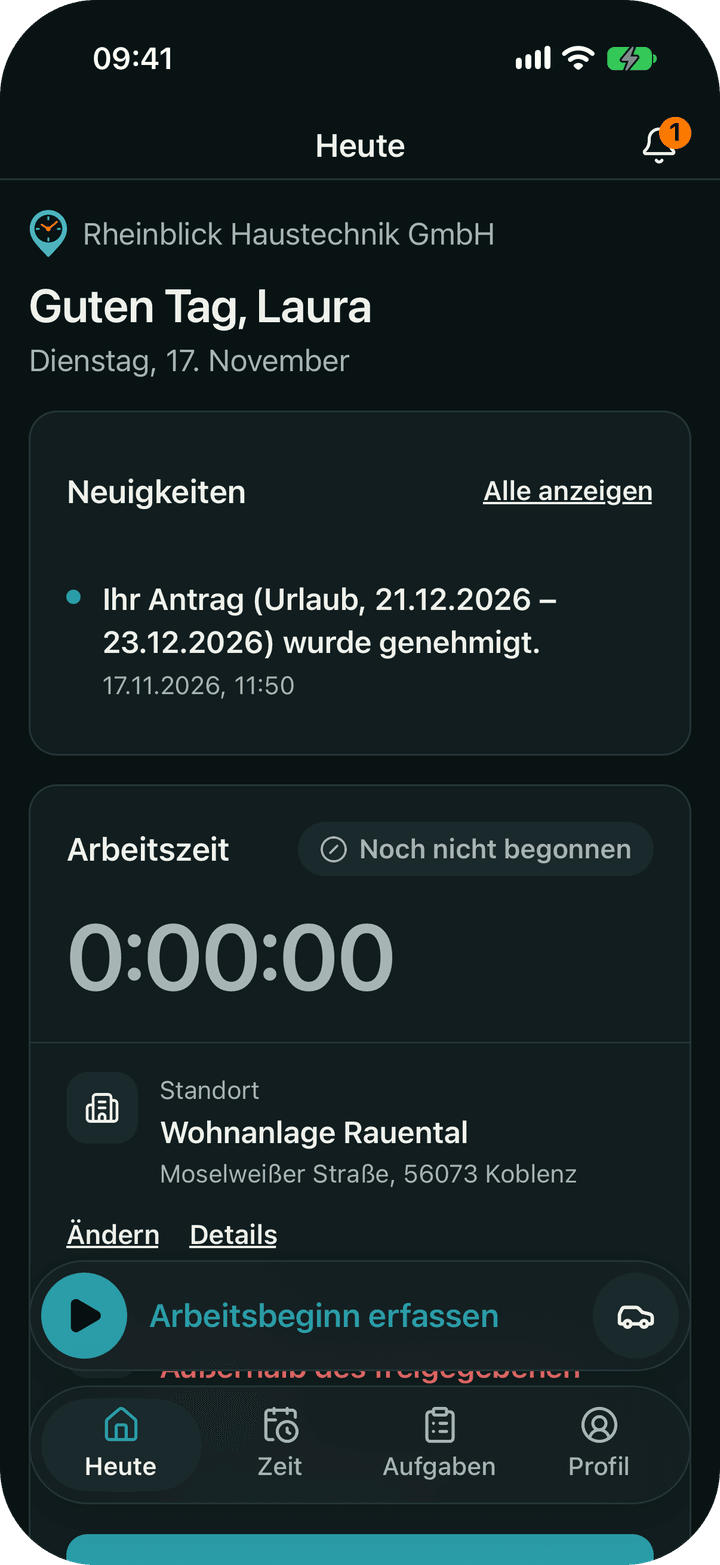
iPhone Schritt 4:
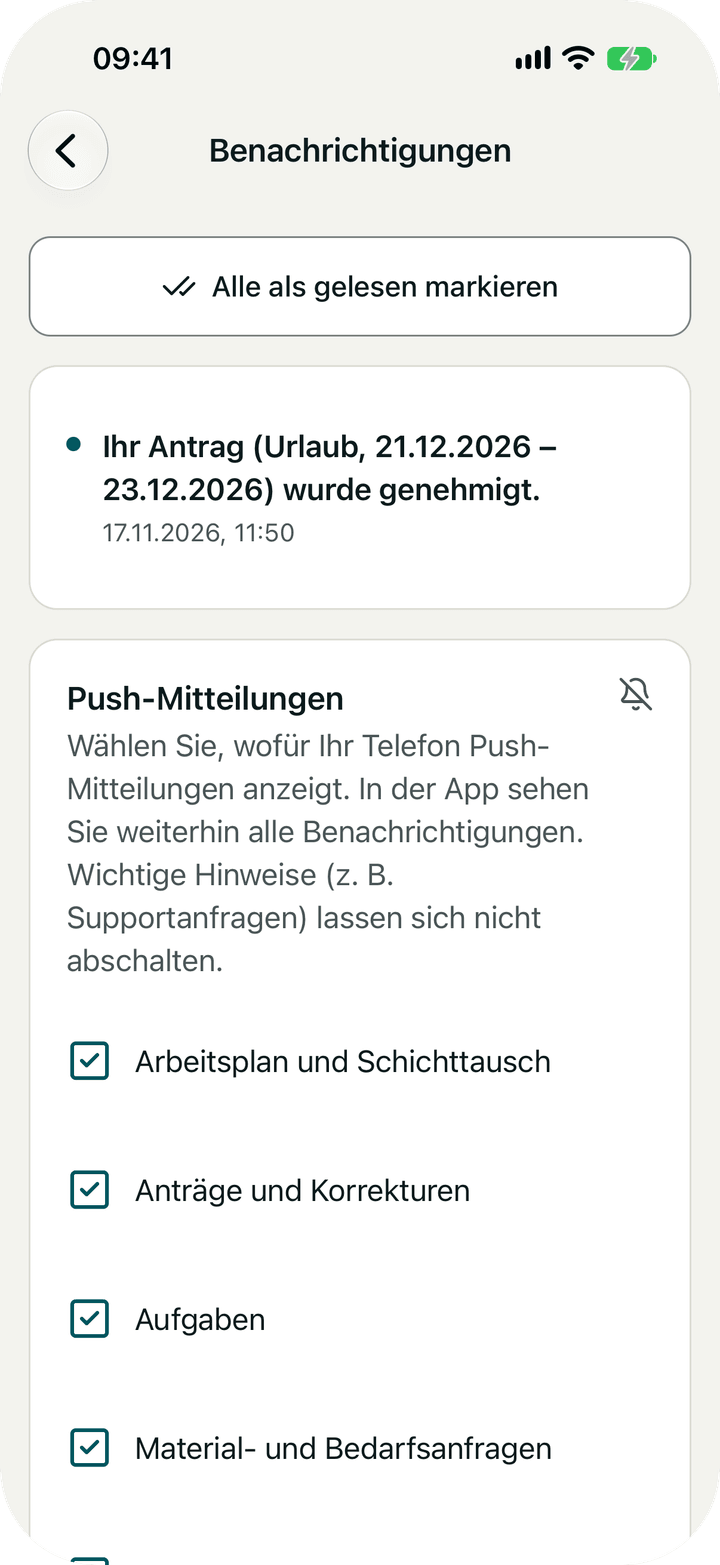
Push-Mitteilungen auswählen
Einstellungen → „Mitteilungen“: Wählen Sie, wofür Ihr Telefon Push-Mitteilungen anzeigt (Arbeitsplan, Anträge, Aufgaben, Bedarfsanfragen, Gehaltsabrechnungen). In der App sehen Sie weiterhin alle Benachrichtigungen.
iPhone 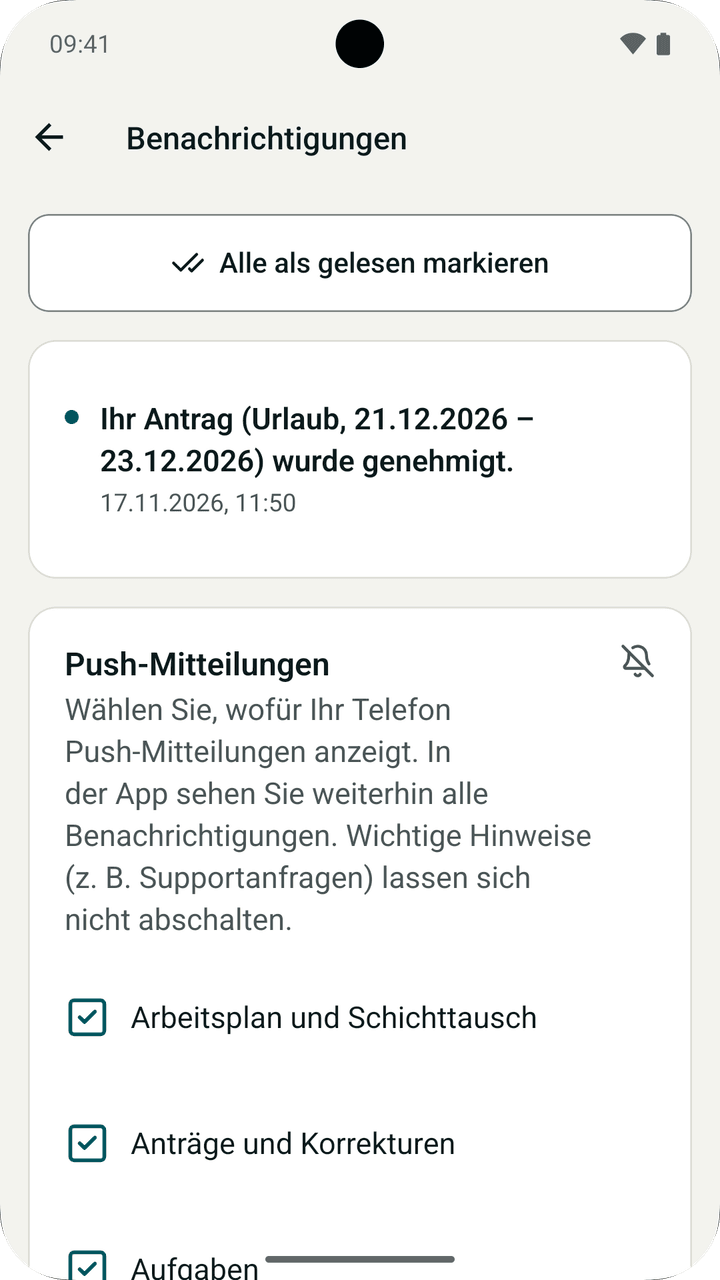
Android


Häufige Fragen
Wo sehe ich alle Benachrichtigungen?
Über die Glocke oben rechts auf „Heute“, „Zeit“ und „Aufgaben“. Eine Zahl an der Glocke zeigt ungelesene Benachrichtigungen.
Alle Bildschirmfotos zeigen ein erfundenes Vorführ-Unternehmen mit erfundenen Personen.