App für iPhone und Android
Fehlerbehebung
Keine Mitteilungen, Standort wird nicht erkannt, PIN vergessen, Android-Energiesparen.
Schritt 1:
Übertragung prüfen
In den Einstellungen zeigt die Karte „Übertragung“, ob die App verbunden ist und wie viele Einträge noch warten. Mit „Jetzt übertragen“ senden Sie sie sofort.
Weiter zum nächsten SchrittSchritt 2:
Telefoneinstellungen öffnen
Einstellungen → „Einstellungen öffnen“ führt direkt zu den Systemeinstellungen von Geotakt für Mitteilungen, Standort und Kamera.
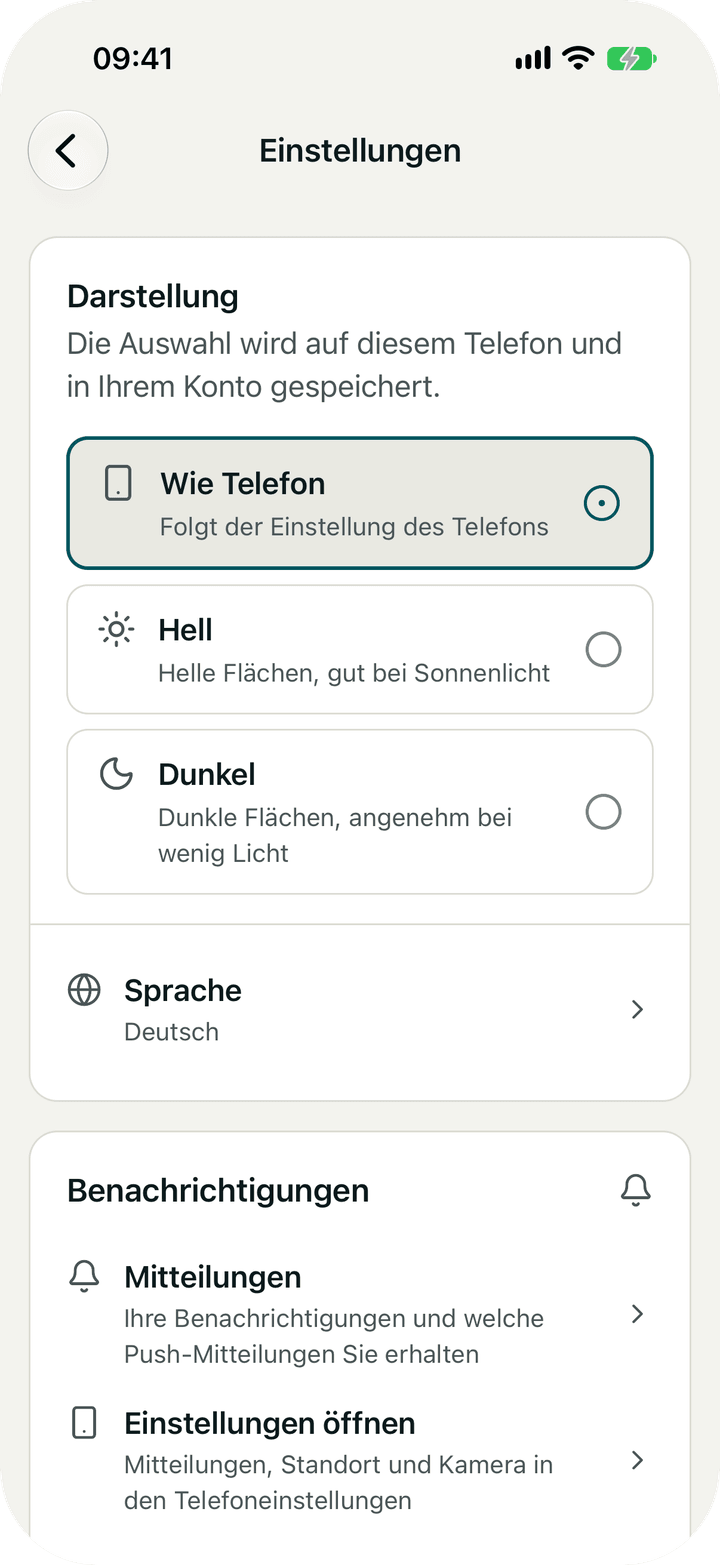
iPhone 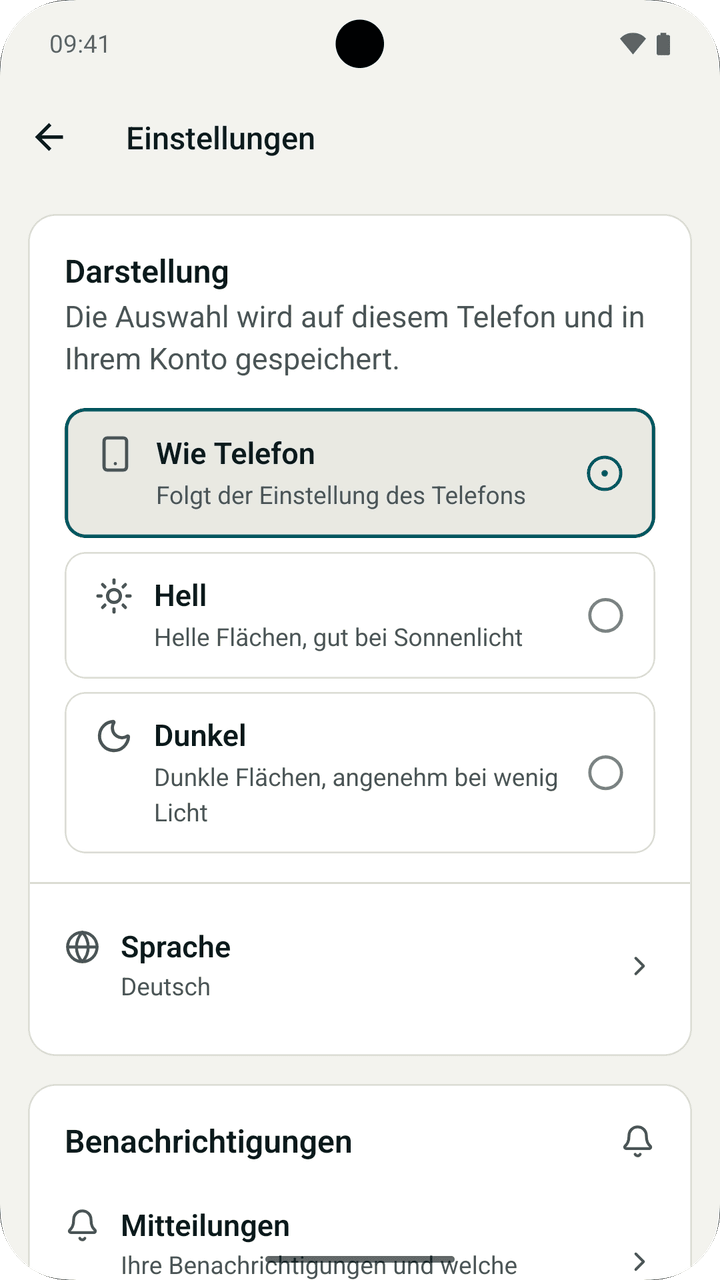
Android


Häufige Fragen
Ich bekomme keine Push-Mitteilungen.
Prüfen Sie: Mitteilungen für Geotakt in den Telefoneinstellungen erlaubt? „Nicht stören“ bzw. ein Fokus aus? In der App unter Einstellungen → „Mitteilungen“ die gewünschten Bereiche angehakt? Alle Benachrichtigungen sehen Sie in jedem Fall über die Glocke in der App.
Mein Standort wird nicht erkannt („Standort nicht verfügbar“).
Ortungsdienste einschalten, Geotakt den Standortzugriff erlauben, „Genauer Standort“ (iPhone) bzw. „Genau“ (Android) aktivieren und möglichst ins Freie gehen. Dann „Erneut prüfen“ antippen. Klappt es nicht, beantragen Sie eine Korrektur.
Android: Die Ankunft wird nicht erkannt oder Mitteilungen kommen verspätet.
Viele Android-Telefone schränken Apps im Hintergrund zum Akkusparen ein. Öffnen Sie Einstellungen → Apps → Geotakt → Akku und wählen Sie „Nicht eingeschränkt“ bzw. nehmen Sie Geotakt von der Akku-Optimierung aus. Prüfen Sie außerdem, ob der Standortzugriff auf „Immer zulassen“ steht.
Ich habe meine PIN vergessen.
Tippen Sie auf dem Sperrbildschirm auf „PIN vergessen?“. Sie melden sich mit E-Mail und Passwort neu an und legen eine neue PIN fest. Noch nicht übertragene Einträge gehen dabei verloren.
Ich habe mein Passwort vergessen.
Auf dem Anmeldebildschirm „Passwort vergessen?“ antippen und den Code per E-Mail anfordern – oder Ihre Verwaltung um einen neuen Code bitten.
Eine Funktion ist gesperrt („Nicht in Ihrem Paket“).
Ihr Unternehmen nutzt ein Paket ohne diese Funktion. Wenden Sie sich an Ihre Verwaltung.
Die App zeigt veraltete Daten.
Ziehen Sie den Bildschirm nach unten, um neu zu laden, oder schließen und öffnen Sie die App. Ohne Verbindung zeigt die App den zuletzt geladenen Stand.
Alle Bildschirmfotos zeigen ein erfundenes Vorführ-Unternehmen mit erfundenen Personen.